Ingat dalam RepRap Primer bahwa firmware adalah perangkat lunak yang berjalan pada kontroler. Firmware harus diunggah ke kontroler sebelum langkah selanjutnya dapat dilakukan.
Catatan
Sistem operasi Windows sering kali kesulitan memuat driver Arduino yang benar:
Buka pengelola perangkat Windows (berbeda untuk setiap versi Windows - lakukan pencarian web untuk mempelajari cara mengaksesnya jika Anda tidak yakin).
Cari perangkat usb yang tidak dikenal dalam daftar - mungkin ada sesuatu tentang FTDI dalam deskripsi perangkat.
Jika ada perangkat USB yang tidak dikenal, instal driver perangkat (pada sebagian besar versi Windows, klik kanan pada entri perangkat dan pilih 'Perbarui driver').
JANGAN gunakan pembaruan otomatis - sebaliknya, pilih jelajahi komputer Anda.
Driver biasanya terletak di C:\Program Files\Arduino\drivers.
Tergantung pada versi Windows, proses ini mungkin perlu diulang dua kali karena sebenarnya ada dua driver terpisah untuk perangkat tunggal ini (terima kasih, Microsoft).
Mac OSX mungkin memiliki masalah dengan driver Arduino
Masalah 1: Muncul kesalahan "port serial sedang digunakan" saat mencoba mengunggah.
Jalankan lsof | grep usbserial, yang mengembalikan sesuatu seperti: activhard 257 elmhirstka 4u CHR 19,1 0t15 607 /dev/cu.usbserial-A703B45K.
Catat id proses - pada baris di atas, itu adalah angka pertama di baris (257).
Pada sesi terminal, jalankan kill (proses #). Pada contoh di atas: kill 257
Masalah 2: MacOSX tidak mengenali melzi sebagai perangkat USB sama sekali.
Solusi: Instal file driver FTDI terbaru yang terletak di [2]
Masalah 3 masalah mengunggah ke papan. programmer tidak merespons
Solusi: Sama seperti masalah 2
""Masalah"" IDE hang saat "Mengunggah..." untuk waktu yang tidak terbatas.
Solusi: TBD
Mengunggah Firmware ke Kontroler dengan Arduino IDE
Gunakan pengelola berkas untuk menavigasi ke lokasi tempat firmware printer MOST disimpan dan buka Repetier.ino. Jika komputer Anda menyembunyikan ekstensi berkas, maka berkas tersebut akan disebut repetier. Berkas tersebut dapat dikenali sebagai satu-satunya berkas yang memiliki ikon Arduino.
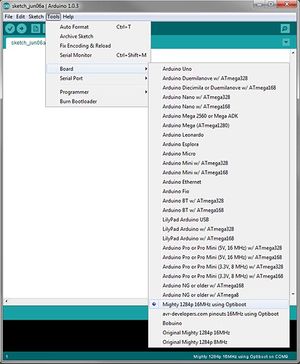
Arduino IDE memilih papan yang benar.Pada IDE yang terbuka, pastikan bahwa berkas perangkat keras yang tepat untuk kontroler Melzi telah diinstal dengan memilih Tools>Board dan cari "Mighty 1284p 16 MHz menggunakan Optiboot". Jika tidak ditemukan dalam daftar, kembali ke ikhtisar dan ikuti petunjuk untuk menginstal berkas perangkat keras.
Hubungkan pengontrol Melzi ke komputer host dengan kabel USB A ke mini B.
Pastikan Arduino IDE telah memilih port komunikasi yang benar dengan memilih Tools>Serial Port. Jika Anda tidak tahu port mana yang digunakan, pertama-tama lihat port yang tersedia tanpa menghubungkan board. Kemudian tutup menu dan hubungkan board. Pilih port yang baru saja muncul. Nama port bergantung pada sistem operasi Anda:
Windows - Buka pengelola perangkat, cari FTDI USB-serial, Arduino, atau serupa di bawah item Port (Com & LPT) dan catat COM# dalam tanda kurung.
Mac OS - Port tersebut bernama /dev/tty.usb diikuti oleh sesuatu (modem atau serial dan kode). Ada juga port bernama cu.usb diikuti oleh hal yang sama; jangan gunakan itu.
Linux - Portnya disebut /dev/ttyUSB diikuti oleh angka, biasanya 0.
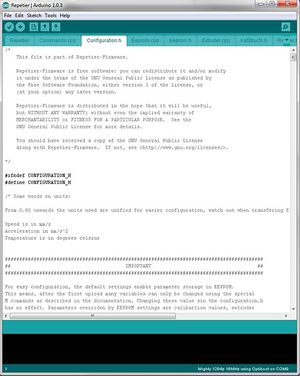
Buka tab configuration.h.Perhatikan bahwa IDE memisahkan berbagai berkas yang menyusun firmware Repetier ke dalam beberapa tab di sepanjang bagian atas panel edit. Cari tab Configuration.h dan klik tab tersebut.
Sebagian besar definisi diberi nama secara logis dan dokumentasinya menyeluruh. Demikian pula, sebagian besar pengaturan tidak perlu diubah, tetapi beberapa perlu diubah. Sebaiknya luangkan waktu untuk membaca configuration.h dan mempelajari apa saja fungsi beberapa pengaturan - Anda akan ingin mengubah printer Anda dan di sinilah perubahan dilakukan.
Cari #define DELTA_DIAGONAL_ROD dan pastikan nilainya sekitar 250 (mungkin ada nilai di sebelah kanan desimal - tidak masalah untuk memulai dengan nilai ini).
Cari #define PRINTER_RADIUS dan pastikan nilainya sekitar 126.
Cari #define END_EFFECTOR_HORIZONTAL_OFFSET dan pastikan diatur ke 0.
Cari #define CARRIAGE_HORIZONTAL_OFFSET dan pastikan juga diatur ke 0.
Unggah firmware ke pengontrol (panah kanan pada bilah alat atau File>Unggah). Jika pengunggahan berhasil, printer akan siap untuk dioperasikan. Kalibrasi adalah langkah terakhir yang harus dilakukan.
Di area pesan di bagian bawah, pesan berikut akan muncul:
Jika pesan tersebut tidak muncul, berarti ada yang salah dengan kode tersebut. Periksa pesan kesalahan, yang mungkin terkait dengan sesuatu yang telah Anda ubah.
Jika kesalahan muncul setelah pesan di atas, kodenya baik-baik saja tetapi pengunggahan tidak berhasil. Pesan berikut ini umum terjadi:
Ini berarti komputer tidak dapat berkomunikasi dengan Melzi. Kemungkinan penyebabnya antara lain:
Jumper autoreset tidak mengalami korsleting.
Port serial yang dipilih salah.
Jumper pemilih daya diatur ke VREG, tetapi catu daya 12V tidak terpasang. Pada tahap ini, tidak mencolokkan daya ini merupakan ide yang bagus, jadi perbaiki dengan mengubah pengaturan jumper.
Catatan Pemecahan Masalah: Pemilihan perangkat keras berjudul "mighty 1284p 16MHz menggunakan Optiboot" tidak berfungsi untuk Melzi versi rp3d.com (hibrida v1.0/V2.0). Sebagai gantinya, unduh folder perangkat keras sanguino yang terletak di sini [3] . Ekstrak file zip dan salin folder berlabel "sanguino" ke dalam direktori Documents>Arduino>Hardware. Setelah menyetel ulang Arduino IDE, buka Tools>Boards>pilih Melzi 1284p 16MHz. Ini seharusnya berfungsi dengan baik.
Terdapat masalah yang diketahui saat mengkompilasi dengan perangkat keras melzi yang dipilih menggunakan rilis terbaru Arduino IDE 1.6.0 di MacOSX:
Jika Anda mengalaminya, cobalah memasang versi Arduino IDE sebelumnya seperti 1.0.6, cara ini terbukti dapat mengatasi kesalahan kompilasi pada MacOSX.
Catatan tentang Firmware Repetier untuk Delta
Disarankan bagi pembuat printer baru untuk menggunakan firmware yang dikelola oleh MTU-MOST di github . Setelah memiliki beberapa pengalaman, semua orang dianjurkan untuk mengunduh firmware Repetier yang tersedia di https://github.com/repetier/Repetier-Firmware . Perhatikan bahwa ada dua versi, versi rilis (master) dan versi pengembangan. Karena keduanya ada di domain publik dan hampir semua orang dapat mengubahnya, apa yang diunduh tidak akan dikonfigurasi untuk printer Anda - Anda HARUS mengonfigurasi firmware agar berfungsi dengan printer Anda.
Semua firmware printer 3-D OS awalnya ditulis untuk printer Cartesian dan kemudian dimodifikasi untuk digunakan dengan printer delta yang semakin populer. Dengan beberapa pengecualian yang mengganggu, sebagian besar pengaturan konfigurasi untuk Repetier terletak di Configuration.h. Pada versi saat ini (pengembangan v0.91), pengaturan berikut diperlukan (dengan asumsi printer dibuat sesuai BOM):
Hampir semua hal lain dapat diubah sesuai keinginan pengguna. Jika Anda tidak melihat ada yang berubah setelah mengunggah konfigurasi baru:
Menetapkan EEPROM_MODE ke nilai selain 0 menyebabkan firmware memuat pengaturan yang ditemukan dalam EEPROM - firmware akan mengabaikan perubahan pada Configuration.h kecuali nilai EEPROM_MODE diubah.