این صفحات را به صورت PDF دانلود کنید تا بتوانید آنها را چاپ کنید یا به صورت آفلاین بخوانید.
کتابچه
این صفحات را به صورت PDF دانلود کنید تا بتوانید آن را چاپ کنید، تا بزنید و به صورت یک کتابچه منگنه کنید .
روشهای زیادی برای ایجاد و ویرایش مدلهای سهبعدی برای چاپ وجود دارد. این صفحه فقط یک روش انجام آن را شرح میدهد. آزمایش روشهای دیگر توصیه میشود.
رویه
از یک ایده تا یک شیء چاپ شده، مراحل متعددی وجود دارد. نصب و استفاده اولیه از برخی برنامههای مهم در زیر پوشش داده شده است. روابط بین فایلها (مشکی) و برنامهها (آبی) در شکل سمت راست نشان داده شده است.
سایر نرمافزارهای رایگان و متنباز که ارزش نصب دارند OpenSCAD ، FreeCAD و Blender هستند . این نرمافزارها در این دستورالعملها پوشش داده نمیشوند، اما هر دو مستندات زیادی در وب دارند.
Cura
برنامهای که فایل STL را به G-Code تبدیل میکند، برشدهنده (slicer) نام دارد. گزینههای مختلفی برای این کار وجود دارد. Cura یکی از آنهاست. برای اطلاعات بیشتر، یک دفترچه راهنما وجود دارد . خلاصهای سریع از مراحلی که باید برای کار با چاپگر Athena انجام دهید، در زیر آمده است.
پس از دانلود و نصب، Cura را اجرا کنید. اولین ویزارد شروع نمایش داده میشود. اگر این اتفاق نیفتاد، میتوانید با انتخاب گزینه «افزودن دستگاه جدید» از منوی «ماشین»، ویزارد را به صورت دستی اجرا کنید. بعداً میتوانید دستگاه اصلی را از منوی «تنظیمات ماشین» حذف کنید.
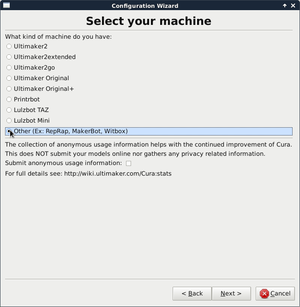
انتخاب ماشین.برای دستگاه، گزینه Other را انتخاب کنید.
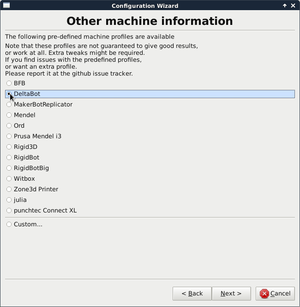
سایر اطلاعات دستگاه.برای اطلاعات دیگر دستگاه، DeltaBot را انتخاب کنید.
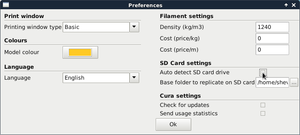
ترجیحاتاز منوی فایل، تنظیمات (Preferences) را باز کنید و تشخیص خودکار درایو کارت SD را غیرفعال کنید.
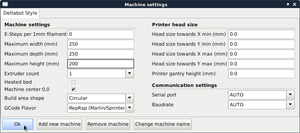
تنظیمات ماشین.تنظیمات دستگاه را از منوی دستگاه باز کنید و حداکثر عرض و عمق را روی ۲۵۰، ارتفاع را روی ۲۰۰ تنظیم کنید و تخت گرم شونده را غیرفعال کنید.
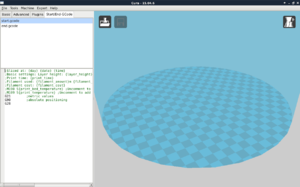
جی-کد را اجرا کنید.در زیر تب Start/End GCode، گزینه start.gcode را انتخاب کنید. خطوطی که با نقطه ویرگول (;) شروع میشوند، کامنت هستند و کد اجرا شده محسوب نمیشوند. خطوط را حذف کنید، به جز خطوطی که با دستورات نشان داده شده در زیر شروع میشوند (کد کامنت شده نیازی به حذف ندارد):
G21 (به آتنا اطلاع میدهد که واحدها را روی متریک تنظیم کند)
G90 (به آتنا اطلاع میدهد که از موقعیتیابی مطلق استفاده کند)
G28 (به آتنا اطلاع میدهد که قبل از شروع، موقعیت خانهاش را پیدا کند - فرانکلین آن را در موقعیت پارک قرار میدهد)
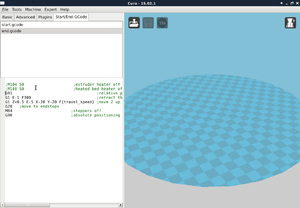
پایان G-Code.end.gcode را انتخاب کنید و همه چیز را به جز دو خط اجرایی که در تصویر نشان داده شده و در زیر بازتولید شده است، حذف کنید (فرانکلین این موارد را نادیده میگیرد و در عوض اقدامات پیشفرض انتخاب شده در بالای صفحه تنظیمات را اجرا میکند):
M104 S0 (به آتنا اطلاع میدهد که دمای هاتاند را روی ۰ تنظیم کند، که عملاً هاتاند را خاموش میکند)
G28 (آتنای خانگی)
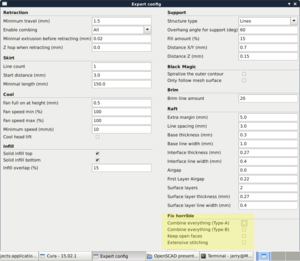
تنظیمات تخصصی.تنظیمات اکسپرت را باز کنید (Expert>Open expert settings... یا ctrl+e). تیک همه موارد موجود در Fix Horrible (پایین سمت راست) را بردارید. Z hop when retracting را روی 0.5 تنظیم کنید. تنظیمات را ذخیره کنید.
در حال چاپ
Filament
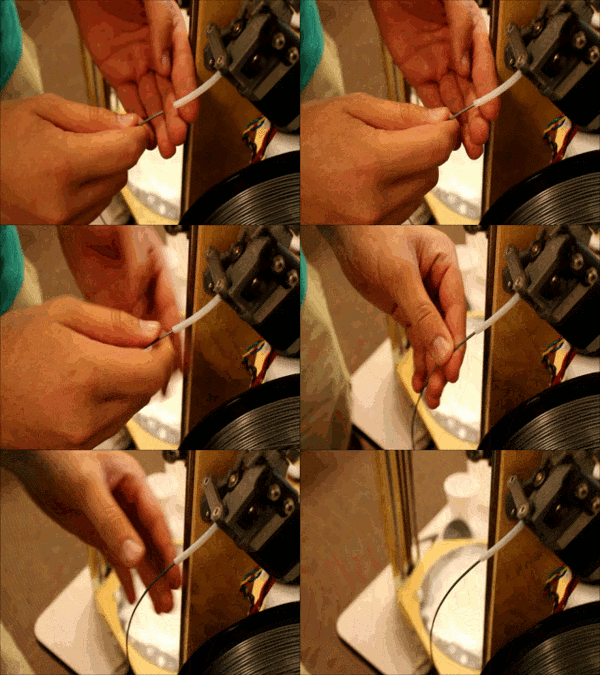
بارگذاری فیلامنت.فیلامنت ۱.۷۵ میلیمتری را بردارید و آن را به داخل لوله کوتاه PTFE فرو کنید تا متوقف شود.
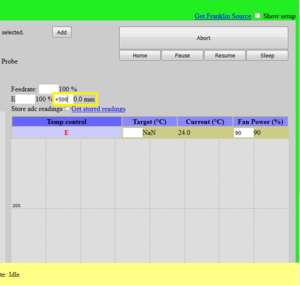
محل تایپ فاصله اکستروددر فرانکلین، کادر متنی اکسترود را که بالای نمودار دما قرار دارد، پیدا کنید. این کادر با 0.00 میلیمتر در سمت راست مشخص شده است. اگر به جای 0.0 میلیمتر، NaN را در سمت راست کادر متنی نمایش داد، قبل از ادامه، چاپگر را روشن کنید. در کادر متنی کلیک کنید و +500 را تایپ کنید. اینتر را فشار دهید و شروع به فشار دادن فیلامنت به داخل اکسترودر کنید. اکسترودر باید آن را بگیرد و به داخل غلاف Bowden فشار دهد.
به محض اینکه درایو اکسترودر متوقف شد، کادر متنی اکسترود را که قبلاً +500 در آن تایپ شده بود، پیدا کنید و روی آن کلیک کنید. دوباره اینتر را فشار دهید تا فیلامنت 500 میلیمتر دیگر جلو برود. کلید Page Up را فشار دهید و اکسترودر را 10 میلیمتر افزایش دهید تا موتور صدای سایش ایجاد کند. فیلامنت اکنون بارگیری شده است.
برش دادن یک فایل
اولین فایلی که باید چاپ شود، یک جاکلیدی Upper Michigan خواهد بود. روی لینک زیر کلیک راست کنید و در تب جدید باز کنید: Upper Michigan Keychain . وقتی آنجا هستید، فایل yooper_peninsulaa.stl را پیدا کنید و روی آن کلیک کنید تا دانلود شروع شود. اگر کادر محاورهای باز شد، "ذخیره به عنوان" را انتخاب کنید.
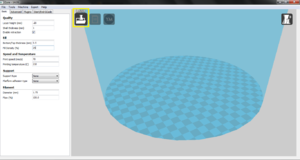
دکمهی «بارگذاری فایل» در Cura.Cura را اجرا کنید و دکمه "بارگذاری فایل" را که در سمت چپ بالای پنجره نمای شیء قرار دارد، فشار دهید.
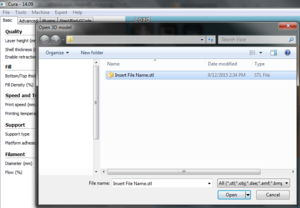
صفحه بارگذاری فایل که باز میشود.کادر گفتگوی «باز کردن مدل سهبعدی» باز میشود. به جایی که فایل مورد نظر برای چاپ ذخیره شده است بروید (جاکلیدی Upper Michigan باید در پوشه دانلودها قرار داشته باشد) و روی «باز کردن» کلیک کنید.
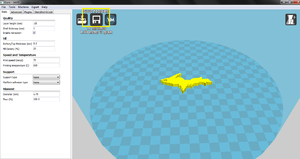
مدل در Cura بارگذاری شده و دکمه "ذخیره مسیر ابزار" هایلایت شده است.مدل باید در Cura بارگذاری شود. حالا دکمهی «ذخیره مسیر ابزار» (Save Toolpath) که در سمت راست دکمهی «بارگذاری فایل» (Load File) قرار دارد را فشار دهید.
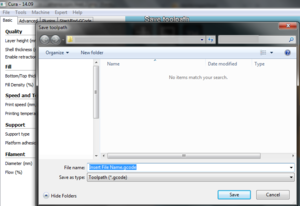
صفحه ذخیره فایل که باز میشود.یک کادر محاورهای برای ذخیره فایل باز میشود. روی «ذخیره» کلیک کنید و فایل اکنون آماده چاپ است.
چاپ
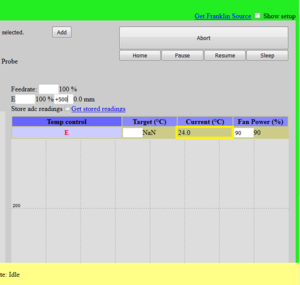
دمای فعلی و دمایی که باید باشدقبل از اولین چاپ، بررسی کنید که ترمیستور به درستی کار میکند. این را میتوان با نگاه کردن به دمای فعلی که در سمت چپ و وسط صفحه قرار دارد، بررسی کرد. باید بین ۵ تا ۱۰ درجه از ۲۰ درجه سانتیگراد (بسته به دمای اتاق) باشد. اگر عدد منفی را نشان داد، مشکلی در ترمیستور وجود دارد.
با استفاده از چسب ماتیکی، یک لایه نازک از چسب را روی آینه بزنید که کل آینه را بپوشاند.
محل دکمه «مرور». (ممکن است دکمه «انتخاب فایل» باشد)فرانکلین را باز کنید و دکمهی «مرور» را پیدا کنید. دکمهی «مرور» ممکن است به جای «انتخاب فایل» باشد!
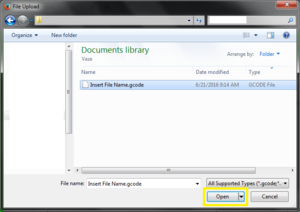
کادر گفتگوی «مرور».یک کادر محاورهای باز میشود. به جایی که فایل .gcode از Cura ذخیره شده است بروید. فایل را بارگذاری کنید. نام فایل باید در سمت راست دکمه Browse/Choose File ظاهر شود.
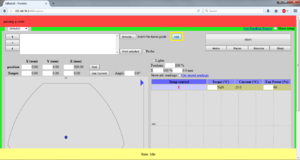
افزودن فایل a.gcodeدکمه «افزودن» را در سمت راست دکمه مرور و نام فایل پیدا کنید و آن را فشار دهید. یک نوار قرمز در بالای صفحه ظاهر میشود که روی آن نوشته شده است «تجزیه کد جی». پس از اتمام، فایل باید در کادر سفید در سمت چپ بالای صفحه نمایش داده شود.
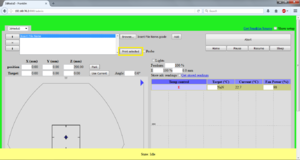
دکمه "چاپ".نام فایل مورد نظر برای چاپ را در کادر سمت چپ انتخاب کنید (میتوان چندین فایل را همزمان بارگذاری کرد). نام فایل باید هایلایت شده باشد. دکمه «چاپ فایل انتخاب شده» را در گوشه پایین سمت راست کادر فشار دهید.
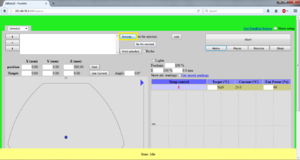
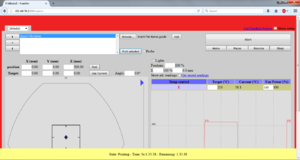
صفحه چاپپسزمینه سبز صفحه وب به قرمز تغییر میکند و چاپگر شروع به گرم شدن میکند. به محض اینکه چاپگر به دمای مورد نظر برسد (ممکن است چند دقیقه طول بکشد)، چاپ شروع میشود. اگر فیلامنت تازه بارگذاری شده باشد، ممکن است چند ثانیه طول بکشد تا چاپگر شروع به اکسترود کردن کند.