


How to install FLIR Lepton Thermal Camera and applications on Raspberry Pi/如何在 Raspberry Pi 上安裝 FLIR Lepton 熱像儀和應用程式


本教學旨在幫助所有想要使用 Raspberry Pi 安裝 Lepton 相機的人。我們使用了許多教程中提供的信息,並添加了我們自己的知識來改進它們。
我們測試的裝置是 Raspberry Pi B+,但其他版本的裝置的安裝不應有太大差異。
關於輕子相機
Lepton 是一款完整的長波紅外線 (LWIR) 相機模組,旨在輕鬆連接到本機行動裝置介面和其他消費性電子產品。它捕捉其標稱響應波長帶(8 至 14 微米)內的紅外線輻射輸入並輸出均勻的熱圖像。
環境規範
| 工作溫度範圍 | 10°C 至 65°C(-20°C 至 75°C,性能可能會下降) |
| 最高工作溫度 | 353.15 K (80 °C) |
| 儲存溫度 | 40°C 至 80°C |
| 相對濕度 | 95% |
| 熱衝擊 | 跨工作溫度的空對空極端溫度(-10°C 至 65°C、65°C 至 -10°C) |
| 振動 | 運輸概況,4.3 克 |
圖像特徵
| 場景內範圍 | 0 K 至 >400 K(-273.15°C 至 > 126.85°C) |
| 可操作性:良品像素數 | >99.0%(典型缺陷<1%) |
應用程式
- 安全保障
- 汽車
- 微納無人機/UGV平台
- 上門維修和能源效率
- 樓宇自動化和存在檢測
如果你想了解更多關於Lepton Camera的規格,可以去Lepton Datasheet

硬體
所需材料
這些是安裝 Lepton 相機所需的材料:
- 樹莓派 B+ 型。
- 附微型 USB 終端的 5V 電源。
- 必須能夠提供至少 700mA 的電流
- 它可以是手機充電器,效果很好。 (手機充電器很好用)
- SD 卡:
- 至少 8 GB 和最多 32 GB 儲存空間
- 不低於4級。
- USB鍵盤一個
- 滑鼠(附USB連接)
- HDMI 電纜一根
- 乙太網路電纜和與 Internet 連接的網路的連線。本教學使用迷你 150Mbps USB 2.0 WiFi 天線無線網路卡轉接器 802.11N/G/B。WiFi 連接適配器
準備 SD 卡 – 格式化
首先,我們要格式化並準備SD卡。在本部分中,您將使用您的計算機。第一步是格式化卡,第二步是安裝 NOOBS 軟體(您的 Raspberry 需要它)。在本教程中,我們使用作業系統 Windows。如果您有其他作業系統,您可以在此處查看步驟:不同的作業系統。
格式化卡
- 上網並下載Windows 版格式化程序
- 解壓縮下載並執行Setup.exe。
- 當 SDFormatter InstallShield Wizard 提示接受並安裝程式時,然後按一下「完成」。
- 接下來,開啟 SD Formatter(您剛剛安裝的程式)。您應該會看到類似這樣的內容:
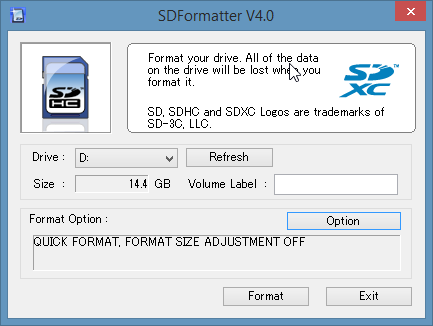
圖 2:SDFormatter - 按一下“選項”並將“格式大小調整”設為“開”,然後按一下“確定”。
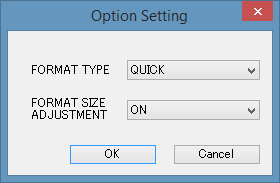
圖 2.1:選項設定 - 在列出“驅動器”的地方選擇您的卡。如果您的電腦中僅使用一張卡,則會自動選擇該卡。
- 按一下“格式化”,然後在出現時按一下“確定”三次。
- SD 卡現已格式化!下一步是安裝 NOOBS 軟體。


安裝 NOOBS 軟體
- 造訪Raspberry Pi 下載頁面並下載最新的 NOOBS(離線安裝)(截至 2015 年 5 月 11 日的 NOOBS_v1_4_1.zip)。
- 解壓縮並提取下載的內容。解壓縮後的資料夾應如下所示:
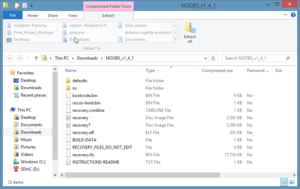
圖3:下載NOOBS - 現在,您需要將提取的資料夾內容複製到最近格式化的 SD 卡上。
- 您的卡片現在就可以使用了!

連接
小心輕子相機。它對靜電放電不是特別敏感,但它是一種複雜且相對昂貴的組件。使用它時需要採取一些預防措施,以免意外損壞。麵包板是一項可靠的投資。它提供了安裝攝影機的安全位置。
現在,我們可以開始建立專案了。請依照以下步驟操作:
將 Lepton 相機連接到樹莓派
- 使用麵包板進行連接。
- 圖 4 的圖表有 20 個 GP10(40 個松樹),Raspberry Pi 有 13 個 GP10(26 個松樹),對於這個專案來說,只有前 26 個松樹很重要。
- 關於CS引腳,如果有紅色方塊,請將引腳26切換到引腳24

連接顯示器
- 在 Raspberry 和顯示器之間連接 HDMI 連接線。 (可能需要 VGA 轉 HDMI 轉接器)
透過USB連接滑鼠和鍵盤
將準備好的SD卡插入樹莓派
- 正確連接後,SD 卡將卡入到位。
建立網路連線
- 需要下載多個軟體才能利用該專案並充分利用樹莓派所能提供的功能。因此,網路連線非常重要。
- 可以使用乙太網路線或 WiFi 轉接器。 wifi 適配器的說明在這裡
連接電源
- 最後,對先前的連接進行最後檢查。如果它們運作正常,請連接 Raspberry 的電源。 (我們使用手機充電線)
硬體部分完成!該項目應該看起來像這樣:
 圖 5.1:樹莓派配置
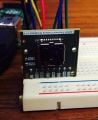 圖 5.2:麵包板上的 FLIR Lepton
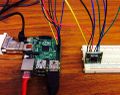 圖 5.3:接線圖


WiFi適配器
WiFi 轉接器可用於將 Raspberry Pi 連接到網際網路。若要將 WiFi 轉接器與 Raspberry Pi 一起使用,請按照以下說明操作:
Raspberry Pi 官方網站提供了 3 種不同的 WiFi 適配器安裝教學。當我們嘗試時,這些說明不起作用。因為他們可以為別人工作,所以可以在這裡找到他們。
在本教程中,我們將使用對我們有用的命令。
- 將 WiFi 適配器連接到 Raspberry Pi。
- 在 Raspberry Pi 桌面上開啟 LXT 終端機。
LXT 終端機中的命令列
- 若要確定哪些 WiFi 訊號可用於 Raspberry Pi,請輸入以下指令:
PS:特別是密西根理工學院實驗室,我們需要在自己的電腦上下載一個開源軟體來分享密西根理工學院的WiFi。開源軟體是虛擬路由器。您可以在此連結虛擬路由器中下載它。使用此軟體,您可以與樹莓派共享密西根理工大學的 WiFi。您只需要建立一個名稱和密碼。看一下上面的例子:

當您完成安裝 sot 後
- 將顯示所有可用的 WiFi。確定首選 WiFi 連線的 ISSD 和密碼。
- 輸入以下命令:
- 將以下程式碼加入文件中。記住 IDSS 和密碼。
- 這是一個例子:
- 完成後,使用 Ctrl + X,選擇 Y,然後按 Enter。 (它將保存所做的更改)
- 若要啟動更改,請使用:
- 然後輸入:
- 使用以下命令確認 WiFi 正常運作:
- Wlan0 將連接到您選擇的 WiFi 中。
軟體
軟體安裝允許使用 Raspberry Pi。
樹莓派
Raspbian是一個基於 Debian 的免費作業系統,針對 Raspberry Pi 硬體進行了最佳化。它是 Raspberry Pi 的理想作業系統
- 樹莓派訊號和顯示器顯示之間可能存在延遲,這是正常現象。圖 7 所示為顯示畫面。
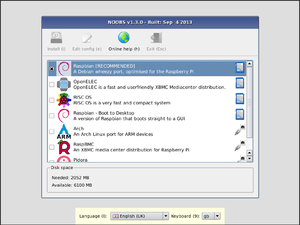
圖 6:Raspbian 安裝 - 按一下第一個選項(Raspberry 推薦)。
- 按一下“安裝”。安裝大約需要 30 分鐘。

完成此部分後,您的 Raspberry Pi 就可以使用了
FLIR Lepton 熱像儀軟體
Raspbian 安裝完成後,就可以安裝 FLIR Lepton 熱像儀軟體了。我們正在使用純工程程式碼來運行 Lepton
- 現在,您需要開啟 LXTerminal,您將在其中鍵入命令。點擊下圖所示的圖示:

- 完成後,您需要輸入以下命令。它將為您打開配置部分。
- 你會看到這個視窗:
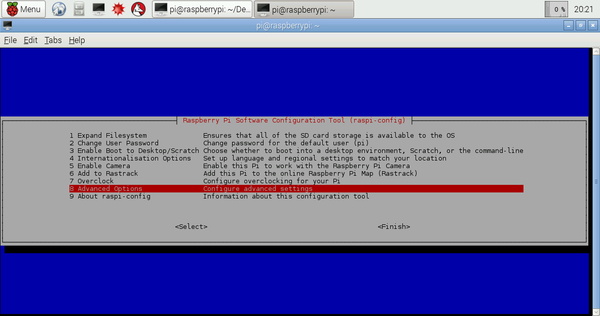
圖 8:配置視窗 - 轉到“進階選項”。
- 您需要啟動“SPI”。為此,請按照以下說明操作:
- 選擇SPI
- 您需要啟用SPI介面:點擊“YES”
- 點擊“確定”


- 您需要預設載入 SPI 核心模組,因此按一下「是」。
- 點擊“確定”


- 之後,對 I2C 進行同樣的操作。
- 現在,選擇圖 8 末端的完成並重新啟動樹莓派,系統會詢問您是否要重新啟動樹莓派。做吧。
- 現在,是時候使用網路連線了。您需要下載QT應用程式(來自Pure Engineering的範例程式碼)。因此,請確保您有良好的網路連線。
- 對於後續步驟,請輸入以下命令:
- 之後,系統將要求您輸入“y”或“n”。輸入“y”。
- 現在前往網路圖示和此網站:https://github.com/PureEngineering/LeptonModule
- 當您開啟網站時,按一下「下載 ZIP」(位於螢幕右側)。
- 將下載的資料夾移至 pi 目錄。
- 現在解壓縮壓縮的資料夾。使用命令:
- 現在將目前目錄變更為“LeptonModule-master”資料夾中的資料夾“raspberrypi_video”。使用以下命令執行此操作:
- 現在,您需要進入“LeptonSDKEmb32PUB”目錄並執行“make”:
- 之後,cd回到「raspberrypi_video」目錄:
- 現在,運行:
- 您的熱像儀已準備就緒,可以使用了!要使其正常工作,請運行:
更改和錯誤
影片大小
可以更改影片大小:
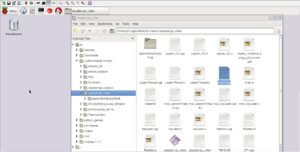
- 開啟 main.cpp 檔案。它位於“raspberrypi_video”資料夾中
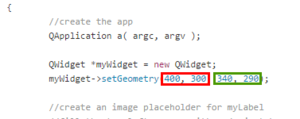
- 下圖所示的程式碼部分定義了視訊視窗的大小和位置。紅色框中的數字定義視窗在螢幕中顯示的位置,綠色框中的數字定義視窗的大小。
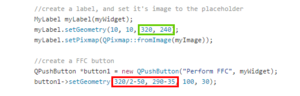
- 您還需要更改發送到佔位符視窗的圖像的大小以及“執行 FFC”按鈕的位置。
- 若要儲存更改,請轉到頁面的左上角,按“檔案”,然後按一下“儲存”
- 完成後,請前往 LXTerminal,cd 到“raspberrypi_video”資料夾並執行“qmake && make”
- 您的變更已儲存,運行程式並檢查這是否是您想要的。如果您不喜歡這些分辨率,可以將其改回或變更為其他尺寸


執行FFC
我們在按下“執行 FFC”按鈕時遇到錯誤。如果您遇到相同的錯誤,您可以按照以下說明操作:
- 進入LXterminal並執行下列命令:
- 轉到最後一行並寫入:“i2c-dev”
- 按“ctrl o”
- 按回車鍵
- 重新啟動系統。 FFC 現在應該可以工作了
- 如果您遇到其他錯誤,可以嘗試在此處找到解決方案:https://groups.google.com/forum/#!forum/ flir-lepton
錄製影片
目前錄製 FLIR Lepton 相機生成的影片的最佳方法是將樹莓派連接到 PC 或筆記型電腦。使用 VNC(虛擬網路運算)可以輕鬆實現這一點。 VNC 允許使用者遠端控制另一台電腦的桌面介面。將 VNC 與 Raspberry 結合使用的其他優點包括:
- 有很多開源螢幕錄影程序
- 它將允許用戶使用linux或windows系統控制樹莓派
- 錄製的檔案將保存在使用者的電腦中,因此不需要將其儲存在Raspberry記憶卡中
- 無需將顯示器、鍵盤和滑鼠連接到 Raspberry
- 使用VNC我們可以輕鬆攜帶熱像儀系統
VNC連接
設定 VNC 很容易。您需要設定樹莓派和用於遠端控制樹莓派的電腦。
設定樹莓派
- 前往 LXTerminal 並安裝 Tight VNC 軟體包
- 運行 TightVNC 伺服器
- 伺服器將要求您輸入密碼。密碼長度需大於4且小於9個字符
- LXTerminal 不允許您查看您正在輸入的密碼。只需輸入並按 Enter 鍵即可。
- 啟動 VNC 會話
- 「:1」代表VNC會話的數量(可以有多個VNC會話)
- 可變更螢幕的解析度。在此範例中,我們使用全高清解析度 (1920x1080)
- 如果您希望從啟動時就設定 VNC 會話,請按照elinux.org網站上的說明進行操作
- 如果要結束 VNC 會話,請使用下列命令:
- 「:display」是VNC會話的數量
設定您的計算機
- 在設定電腦的最後一步中,您將需要 Raspberry Pi 的 IP 位址。如果您不知道 Raspberry Pi 的 IP 位址,請在 LXTerminal 上執行下列命令:
- IP位址就是藍色框中的數字

視窗
請按照Raspberry.org: Windows網站上針對您的 Windows 電腦的說明進行操作。
Linux
請按照Raspberry.org:Linux網站上針對您的 Linux 電腦的說明進行操作。
蘋果電腦作業系統
請按照Raspberry.org:Mac OS網站上針對基於 Mac OS 的電腦的說明進行操作。
螢幕錄影軟體
您將需要一個螢幕錄影機軟體來捕捉 Lepton Thermal 相機發送到您的電腦的影片。您可以使用任何您想要的程式。我們列出了一些開源軟體選項。
視窗
我們下載並測試了 ShareX。 ShareX 是一款開源軟體,可讓螢幕錄製、列印螢幕以及許多其他工具。您可以在getsharex.com免費下載該軟體
Linux
蘋果電腦作業系統
在樹莓派上錄影
這是一項正在進行的工作
從來源安裝 ffmpeg。這一步非常重要。它不適用於Raspbian版本的 ffmpeg,因為Debian 版本的 libavcodec 不包含 flash 流協定所需的 H264 函式庫。
- 運行 ffmpeg
這將從桌面上抓取圖像,從左上角 (x=250, y=150) 開始,寬度和高度為 1024x768。在此範例中,影片保存在臨時資料夾中,您可以將其保存在另一個資料夾中。 “out.avi”的格式為“檔案名稱.檔案格式”。
您可以在此處和ffmpeg.org網站中找到有關 ffmpeg 的更多資訊。
我們的應用程式
您可以實現 Pure Engineering 的程式碼並為您的 Lepton 相機建立新的應用程式。 FLIR 提供了很好的文件,其中包含對新聞應用程式有幫助的功能和說明。您已在前面的步驟中下載了該檔案。要找到它,請按照以下步驟操作:
- 進入Pi目錄並開啟“LeptonModule-master”
- 開啟資料夾“raspberrypi_video”
- 您正在尋找的檔案是“lepton_interface_design_document.pdf”
使用這個文件,我們創建了一些應用程式。您可以在下面查看它們。
取得相機的內部溫度
透過這個應用程序,我們可以看到相機的內部溫度是多少。它對未來的應用非常有幫助,因為相機的輸出與其內部溫度之間存在關係。我們將在下面描述我們所做的事情:
- 進入“Pi目錄”
- 打開“LeptonModule-master”
- 開啟“raspberrypi_video”
- 開啟檔案“Lepton_I2C.cpp”
- 在此文件中,您將聲明獲取內部溫度的函數:
- 首先,您需要在「#include」leptonSDKEmb32PUB/LEPTON_Types.h」下方新增這些程式碼行
- 現在,在「LEP_CAMERA_PORT_DESC_T _port;」下方新增這行程式碼
- 現在,您將聲明該函數。轉到該文件的末尾並添加函數:
- 您需要儲存您輸入的內容。轉到文件並保存。
- 返回“raspberry_video”並開啟“Lepton_I2C.h”
- 您需要在「 void lepton_perform_ffc();」下方新增這行程式碼
- 現在,我們有函數 lepton_Temperature() 可以傳回相機的內部溫度。如果你想使用這個值進行任何計算,你只需要聲明一個變量,並與你創建的這個函數相符。
溫標
Lepton相機使用內部溫度作為參數。內部溫度的輸出幀為8192。
獲取最高和最低溫度
有了這些訊息,我們就可以從任何輸出中獲得近似溫度。為了做到這一點,我們使用密西根技術實驗室提供的熱板進行了實驗點(溫度和輸出)。之後,我們使用兩點創建線性方程式:(內部溫度,8192)和(實驗溫度,實驗輸出)。你可以看到下面的等式:
如果您分析檔案「Lepton Thread.h」中的原始程式碼,您可以看到您能夠獲得最大和最小輸出幀。因此,如果您使用上面等式的最大和最小輸出,您可以找到最大和最小溫度。
顏色與鏡框的關係
如果你看一下「Lepton Thread.h」檔案中的原始程式碼,你可以意識到一些重要的點:
- 該程式碼給出了最大和最小輸出幀。
- 變數“value”給出了與顏色的關係。
- 值的範圍為 0 < 值 < 255。
- 最大幀代表 Value = 255。
- 最小值表示 Value = 0。
因此,使用線性度和最後兩個點(MaxFrame,Value = 255)和(MinFrame,Value = 0),我們可以找到幀和顏色之間的關係:
框架與溫度的關係
我們可以意識到:
- 最大幀數與最高溫度有關。
- 最小框架與最低溫度有關。
利用以上兩點和線性我們可以找到框架和溫度之間的關係。
- 幀最大 --> 溫度最大
- 幀最小值 --> 溫度最小值
設定輸出幀的範圍
我們可以限制輕子相機的輸出範圍。因此,如果您只想查看小範圍的溫度,我們可以做到。您需要按照以下步驟操作。
- 轉到檔案“LeptonThread.cpp”
- 尋找獲取 maxValue 和 minValue 的程式碼行。 (它位於循環「for ( int i = 0 : i < FRAME_SIZE_UNIT!; i++)」內
- 在我們上面所說的幾行之後,您將設定輸出。請參閱範例: 。
- 設定輸出值後,新增下列條件:(需在相同循環「for ( int i = 0 : i < FRAME_SIZE_UNIT!; i++)」內)

