


How to install FLIR Lepton Thermal Camera and applications on Raspberry Pi/Cách cài đặt Camera nhiệt FLIR Lepton và các ứng dụng trên Raspberry Pi


Hướng dẫn này được tạo ra để giúp mọi người muốn cài đặt camera Lepton bằng Raspberry Pi. Chúng tôi đã sử dụng thông tin có sẵn trong nhiều hướng dẫn và thêm kiến thức của riêng mình để cải thiện chúng.
Thiết bị mà chúng tôi thử nghiệm là Raspberry Pi B + nhưng cách cài đặt không quá khác biệt đối với các phiên bản khác của thiết bị.
Giới thiệu về máy ảnh Lepton
Lepton là một mô-đun camera hồng ngoại sóng dài (LWIR) hoàn chỉnh được thiết kế để dễ dàng kết nối với các giao diện thiết bị di động gốc và các thiết bị điện tử tiêu dùng khác. Nó thu được bức xạ hồng ngoại đầu vào trong dải bước sóng phản hồi danh nghĩa của nó (từ 8 đến 14 micron) và đưa ra hình ảnh nhiệt đồng nhất.
Đặc điểm kỹ thuật môi trường
| Phạm vi nhiệt độ hoạt động | 10° C đến 65° C (-20° C đến 75° C với một số khả năng giảm hiệu suất) |
| Nhiệt độ hoạt động tối đa | 353,15 K (80 °C) |
| Nhiệt độ lưu trữ | 40°C đến 80°C |
| Độ ẩm tương đối | 95% |
| Sốc nhiệt | Không khí trên không trong phạm vi nhiệt độ hoạt động cực đại (-10° C đến 65° C, 65° C đến -10° C) |
| Rung động | Hồ sơ vận chuyển, 4,3 gram |
Đặc điểm hình ảnh
| Phạm vi nội cảnh | 0 K đến >400 K (-273,15°C đến > 126,85°C) |
| Khả năng hoạt động: Số lượng điểm ảnh không bị lỗi | >99,0% ( < 1 % lỗi điển hình ) |
Ứng dụng
- An toàn và bảo mật
- Ô tô
- Nền tảng UAV/UGV Micro và Nano
- Sửa chữa nhà cửa và hiệu quả năng lượng
- Tự động hóa tòa nhà và phát hiện sự hiện diện
Nếu bạn muốn biết thêm thông số kỹ thuật về Camera Lepton, bạn có thể truy cập Lepton Datasheet

Phần cứng
Vật liệu cần thiết
Đây là những vật liệu bạn cần để lắp đặt Camera Lepton:
- Raspberry Pi Model B+.
- Nguồn điện 5V có đầu nối micro USB.
- Phải có khả năng cung cấp ít nhất 700mA
- Nó có thể là bộ sạc điện thoại, chúng hoạt động tốt. (Bộ sạc điện thoại hoạt động tốt)
- Thẻ SD:
- Ít nhất 8 GB và tối đa 32 GB dung lượng lưu trữ
- Không thấp hơn lớp 4.
- Bàn phím USB
- Một con chuột (có kết nối USB)
- Một cáp HDMI
- Cáp Ethernet và kết nối với mạng được kết nối Internet. Nếu bạn muốn sử dụng WiFi trong Raspberry Pi, bạn có thể mua bộ điều hợp kết nối WiFi. Hướng dẫn này sử dụng Bộ điều hợp thẻ mạng LAN không dây Mini 150Mbps USB 2.0 WiFi Antenna 802.11N/G/B. Bộ điều hợp kết nối WiFi
Chuẩn bị thẻ SD – Định dạng
Trước hết, chúng ta sẽ định dạng và chuẩn bị thẻ SD. Trong phần này, bạn sẽ sử dụng máy tính của mình. Bước đầu tiên sẽ là định dạng thẻ và bước thứ hai sẽ là cài đặt phần mềm NOOBS (Raspberry của bạn sẽ cần phần mềm này). Trong hướng dẫn này, chúng ta sẽ sử dụng hệ điều hành Windows. Nếu bạn có một hệ điều hành khác, bạn có thể kiểm tra các bước tại đây:Hệ điều hành khác . Vui lòng làm theo các hướng dẫn sau:
Định dạng thẻ
- Truy cập trực tuyến và Tải xuống Formatter cho Windows
- Giải nén và tải xuống rồi chạy Setup.exe.
- Khi được nhắc bằng Trình hướng dẫn SDFormatter InstallShield, hãy chấp nhận và cài đặt chương trình, sau đó nhấp vào hoàn tất.
- Tiếp theo, mở SD Formatter (Chương trình bạn vừa cài đặt). Bạn sẽ thấy nội dung tương tự như thế này:
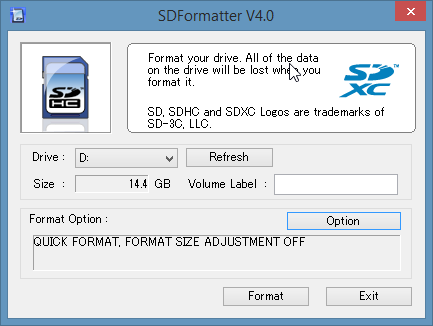
Hình 2: SDFormatter - Nhấp vào Tùy chọn và đặt ĐIỀU CHỈNH KÍCH THƯỚC ĐỊNH DẠNG thành BẬT, sau đó nhấp vào OK.
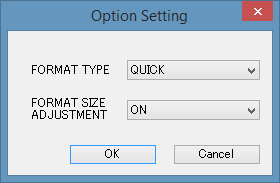
Hình 2.1: Thiết lập tùy chọn - Khi "Drive" được liệt kê, hãy chọn thẻ của bạn. Nếu bạn chỉ sử dụng một thẻ trong máy tính, thẻ đó sẽ được tự động chọn.
- Nhấp vào "định dạng" rồi nhấp vào "OK" ba lần khi nó xuất hiện.
- Thẻ SD hiện đã được định dạng! Bước tiếp theo là cài đặt phần mềm NOOBS.


Cài đặt phần mềm NOOBS
- Truy cập Trang tải xuống Raspberry Pi và tải xuống NOOBS mới nhất (cài đặt ngoại tuyến) (NOOBS_v1_4_1.zip tính đến ngày 11-05-2015).
- Giải nén và trích xuất file tải xuống. Thư mục được giải nén sẽ trông như thế này:
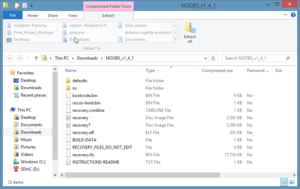
Hình 3: Tải xuống NOOBS - Bây giờ, bạn cần sao chép nội dung thư mục đã giải nén vào thẻ SD vừa được định dạng.
- Bây giờ thẻ của bạn đã sẵn sàng sử dụng!

Kết nối
Hãy cẩn thận với camera Lepton. Nó không đặc biệt nhạy cảm với hiện tượng phóng tĩnh điện, tuy nhiên nó là một thành phần phức tạp và tương đối đắt tiền. Cần có một số biện pháp phòng ngừa khi làm việc với nó để nó không bị hư hỏng ngoài ý muốn. Một khoản đầu tư đáng tin cậy là một bảng mạch; nó cung cấp một vị trí an toàn để lắp đặt camera.
Bây giờ, chúng ta có thể bắt đầu xây dựng dự án. Thực hiện theo các bước dưới đây:
Kết nối camera Lepton với quả mâm xôi
- Sử dụng bảng mạch để kết nối.
- Sơ đồ trong Hình 4 có 20 GP10 (40 chân) và Raspberry Pi có 13 GP10 (26 chân), đối với dự án này chỉ có 26 chân đầu tiên là quan trọng.
- Về chân CS, nếu bạn thấy hình vuông màu đỏ , hãy chuyển chân 26 sang chân 24

Kết nối màn hình
- Kết nối cáp HDMI giữa Raspberry và màn hình hiển thị. (Có thể cần bộ chuyển đổi VGA sang HDMI)
Kết nối chuột và bàn phím qua USB
Cắm thẻ SD đã chuẩn bị vào mâm xôi
- Thẻ SD sẽ khớp vào đúng vị trí khi được kết nối đúng cách.
Thiết lập kết nối internet
- Cần tải xuống một số phần mềm để sử dụng dự án này và tận dụng tối đa những gì Raspberry Pi có thể cung cấp. Do đó, kết nối Internet là khá quan trọng.
- Có thể sử dụng cáp Ethernet hoặc bộ chuyển đổi wifi. Hướng dẫn về bộ chuyển đổi wifi có tại đây
Kết nối nguồn điện
- Cuối cùng, hãy kiểm tra lại các kết nối trước đó. Nếu chúng hoạt động, hãy kết nối nguồn điện với Raspberry. (Chúng tôi sử dụng cáp sạc điện thoại)
Phần phần cứng đã hoàn tất! Dự án sẽ trông giống như thế này:
Hình 5.1: Cấu hình Raspberry
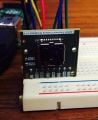
Hình 5.2: FLIR Lepton trên bảng mạch thí nghiệm
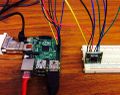
Hình 5.3: Sơ đồ kết nối


Bộ chuyển đổi WiFi
Có thể sử dụng bộ điều hợp WiFi để kết nối Raspberry Pi với internet. Để sử dụng bộ điều hợp WiFi với Raspberry Pi, hãy làm theo hướng dẫn bên dưới:
Trang web chính thức của Raspberry Pi cung cấp 3 hướng dẫn khác nhau để cài đặt bộ điều hợp WiFi. Những hướng dẫn đó không hiệu quả khi chúng tôi thử. Vì chúng có thể hiệu quả với những người khác nên bạn có thể tìm thấy chúng tại đây .
Trong hướng dẫn này, chúng ta sẽ sử dụng các lệnh hiệu quả với chúng ta.
- Kết nối bộ điều hợp WiFi vào Raspberry Pi.
- Mở LXT Terminal trên màn hình Raspberry Pi.
Dòng lệnh trong LXT Terminal
- Để xác định tín hiệu WiFi nào có sẵn cho Raspberry Pi, hãy nhập lệnh sau:
PS: Riêng đối với Michigan Tech Labs, chúng tôi cần tải xuống phần mềm nguồn mở trên máy tính của mình để chia sẻ Michigan Tech WiFi. Phần mềm nguồn mở đó là Virtual Router. Bạn có thể tải xuống theo liên kết này Virtual Router . Với phần mềm này, bạn có thể chia sẻ Michigan Tech WiFi với Raspberry của mình. Bạn chỉ cần tạo tên và mật khẩu. Hãy xem ví dụ ở trên:

Khi bạn hoàn tất việc cài đặt sot
- Tất cả các WiFi khả dụng sẽ được hiển thị. Xác định ISSD và mật khẩu của kết nối WiFi được ưu tiên.
- Nhập lệnh sau:
- Thêm mã bên dưới vào tệp. Nhớ lại IDSS và Mật khẩu.
- Sau đây là một ví dụ:
- Khi hoàn tất, sử dụng Ctrl + X, chọn Y và nhấn Enter. (Nó sẽ lưu các thay đổi đã thực hiện)
- Để kích hoạt thay đổi, hãy sử dụng:
- Sau đó nhập:
- Xác nhận WiFi đang hoạt động bằng lệnh sau:
- Wlan0 sẽ được kết nối với WiFi mà bạn đã chọn.
Phần mềm
Việc cài đặt phần mềm cho phép sử dụng Raspberry Pi.
cây mâm xôi
Raspbian là hệ điều hành miễn phí dựa trên Debian được tối ưu hóa cho phần cứng Raspberry Pi. Đây là hệ điều hành lý tưởng cho Raspberry Pi
- Có thể có độ trễ giữa tín hiệu Raspberry và màn hình hiển thị, đây là điều bình thường. Hình 7 cho thấy màn hình hiển thị.
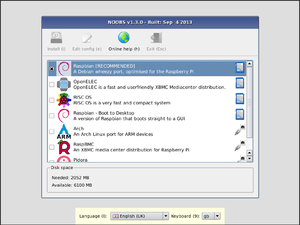
Hình 6: Cài đặt Raspbian - Nhấp vào tùy chọn đầu tiên (Raspberry ĐƯỢC KHUYẾN NGHỊ).
- Nhấp vào "Cài đặt". Quá trình cài đặt sẽ mất khoảng 30 phút.

Sau phần này, Raspberry Pi của bạn đã sẵn sàng để sử dụng
Phần mềm camera nhiệt FLIR Lepton
Khi quá trình cài đặt Raspbian hoàn tất, đã đến lúc cài đặt phần mềm camera nhiệt FLIR Lepton. Chúng tôi đang sử dụng mã Pure Engineering để chạy Lepton
- Bây giờ, bạn cần mở LXTerminal, nơi bạn sẽ nhập lệnh của mình. Nhấp vào biểu tượng hiển thị trong hình bên dưới:

- Khi hoàn tất, bạn cần nhập lệnh bên dưới. Nó sẽ mở phần cấu hình cho bạn.
- Bạn sẽ thấy cửa sổ này:
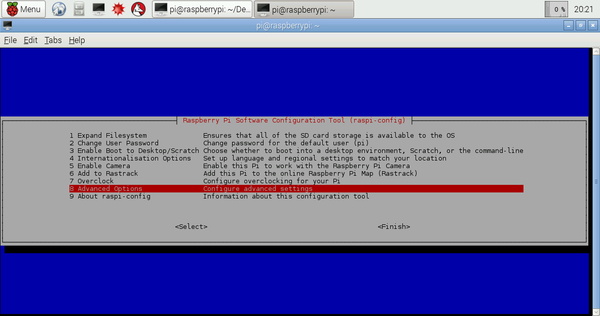
Hình 8: Cửa sổ cấu hình - Vào "Tùy chọn nâng cao".
- Bạn cần kích hoạt "SPI". Để thực hiện, hãy làm theo hướng dẫn dưới đây:
- Chọn SPI
- Bạn cần bật giao diện SPI: nhấp vào "CÓ"
- Nhấp vào "OK"


- Bạn cần SPI Kernel Module được tải theo mặc định, do đó hãy nhấp vào "CÓ".
- Nhấp vào "OK"


- Sau đó, làm tương tự với I2C.
- Bây giờ, chọn Finish ở cuối hình 8 và khởi động lại Raspberry Pi, bạn sẽ được hỏi có muốn khởi động lại Raspberry Pi không. Hãy thực hiện.
- Bây giờ, đã đến lúc sử dụng kết nối internet. Bạn cần tải xuống ứng dụng QT (mã ví dụ từ Pure Engineering). Do đó, hãy đảm bảo rằng bạn có kết nối internet tốt.
- Để thực hiện các bước tiếp theo, hãy nhập lệnh sau:
- Sau đó, bạn sẽ được yêu cầu nhập "y" hoặc "n". Hãy nhập "y".
- Bây giờ hãy vào biểu tượng internet và trang web này: https://github.com/PureEngineering/LeptonModule
- Khi bạn mở trang web, hãy nhấp vào "Tải xuống ZIP" (nằm ở phía bên phải màn hình).
- Di chuyển thư mục đã tải xuống vào thư mục pi.
- Bây giờ giải nén thư mục đã nén. Sử dụng lệnh:
- Bây giờ hãy thay đổi thư mục hiện tại thành thư mục "raspberrypi_video" nằm trong thư mục "LeptonModule-master". Thực hiện điều đó bằng lệnh:
- Bây giờ, bạn cần cd vào thư mục "LeptonSDKEmb32PUB" và chạy "make":
- Sau đó, chuyển trở lại thư mục "raspberrypi_video":
- Bây giờ, hãy chạy:
- Camera nhiệt của bạn đã sẵn sàng để sử dụng! Để nó hoạt động, hãy chạy:
Thay đổi và lỗi
Kích thước video
Có thể thay đổi kích thước video:
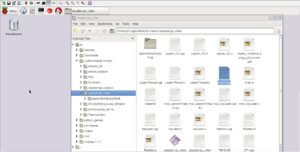
- Mở tệp main.cpp. Tệp này nằm trong thư mục "raspberrypi_video"
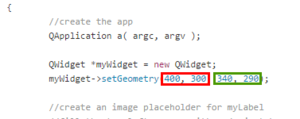
- Phần mã hiển thị trong hình bên dưới xác định kích thước và vị trí của cửa sổ video. Các số trong hộp màu đỏ xác định vị trí cửa sổ sẽ xuất hiện trên màn hình của bạn và các số trong hộp màu xanh lá cây xác định kích thước của cửa sổ đó.
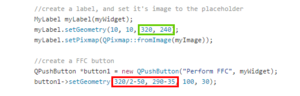
- Bạn cũng cần phải thay đổi kích thước của hình ảnh được gửi đến cửa sổ giữ chỗ và vị trí của nút "Thực hiện FFC".
- Để lưu các thay đổi của bạn, hãy đi đến phía trên bên trái của trang, nhấn "tệp" và nhấp vào "Lưu"
- Sau khi hoàn tất, hãy vào LXTerminal, cd đến thư mục "raspberrypi_video" và chạy "qmake && make"
- Các thay đổi của bạn đã được lưu, hãy chạy chương trình và kiểm tra xem đó có phải là những gì bạn muốn không. Nếu bạn không thích độ phân giải, bạn có thể thay đổi lại hoặc đổi sang kích thước khác


Thực hiện FFC
Chúng tôi đã gặp lỗi khi nhấn nút "Thực hiện FFC". Nếu bạn gặp lỗi tương tự, bạn có thể làm theo hướng dẫn bên dưới:
- Vào LXterminal và thực hiện lệnh sau:
- Đi đến dòng cuối cùng và viết: "i2c-dev"
- Nhấn "ctrl o"
- Nhấn Enter
- Khởi động lại hệ thống. FFC sẽ hoạt động ngay bây giờ
- Trong trường hợp bạn gặp phải lỗi khác, bạn có thể thử tìm giải pháp tại đây: https://groups.google.com/forum/#!forum/flir-lepton
Quay Video
Cách tốt nhất hiện tại để ghi lại video do camera FLIR Lepton tạo ra là kết nối Raspberry với PC hoặc máy tính xách tay. Điều đó có thể dễ dàng thực hiện bằng cách sử dụng VNC (Virtual Network Computing). VNC cho phép người dùng điều khiển từ xa giao diện máy tính để bàn của máy tính khác. Những lợi thế khác khi sử dụng VNC với Raspberry là:
- Có rất nhiều chương trình ghi màn hình nguồn mở
- Nó sẽ cho phép người dùng điều khiển Raspberry bằng hệ thống Linux hoặc Windows
- Các tập tin được ghi lại sẽ được lưu trong máy tính của người dùng, do đó, không cần phải lưu trữ chúng trong thẻ nhớ Raspberry
- Không cần phải gắn màn hình, bàn phím và chuột vào Raspberry
- Sử dụng VNC chúng ta có thể dễ dàng mang theo hệ thống camera nhiệt
Kết nối VNC
Việc thiết lập VNC rất dễ dàng. Bạn sẽ cần thiết lập cả Raspberry và máy tính mà bạn sẽ sử dụng để điều khiển Raspberry từ xa.
Thiết lập Raspberry Pi
- Vào LXTerminal và cài đặt Gói Tight VNC
- Chạy máy chủ TightVNC
- Máy chủ sẽ yêu cầu bạn nhập mật khẩu. Mật khẩu cần có nhiều hơn 4 và ít hơn 9 ký tự
- LXTerminal không cho phép bạn xem mật khẩu bạn đang nhập. Chỉ cần nhập mật khẩu và nhấn enter.
- Bắt đầu phiên VNC
- ":1" biểu thị số phiên VNC (bạn có thể có nhiều hơn một phiên VNC)
- Có thể thay đổi độ phân giải của màn hình. Trong ví dụ này, chúng tôi sử dụng độ phân giải full HD (1920x1080)
- Nếu bạn muốn thiết lập phiên VNC ngay từ đầu, hãy làm theo hướng dẫn trên trang web elinux.org
- Nếu bạn muốn kết thúc phiên VNC, hãy sử dụng lệnh:
- ":display" là số phiên VNC
Thiết lập máy tính của bạn
- Ở bước cuối cùng khi thiết lập máy tính, bạn sẽ cần địa chỉ IP của Raspberry Pi. Nếu bạn không biết địa chỉ IP của Raspberry Pi, hãy thực hiện lệnh sau trên LXTerminal:
- Địa chỉ IP là số trong hộp màu xanh

Cửa sổ
Làm theo hướng dẫn dành cho máy tính chạy Windows của bạn trên trang web Raspberry.org: Windows .
Linux
Làm theo hướng dẫn dành cho máy tính chạy Linux của bạn trên trang web Raspberry.org: Linux .
Hệ điều hành Mac
Làm theo hướng dẫn dành cho máy tính chạy Mac OS của bạn trên trang web Raspberry.org: Mac OS .
Phần mềm ghi màn hình
Bạn sẽ cần một phần mềm ghi màn hình để ghi lại video mà camera Lepton Thermal gửi đến máy tính của bạn. Bạn có thể sử dụng bất kỳ chương trình nào bạn muốn. Chúng tôi đang liệt kê một số tùy chọn phần mềm nguồn mở.
Cửa sổ
Chúng tôi đã tải xuống và thử nghiệm ShareX. ShareX là phần mềm mã nguồn mở cho phép ghi lại màn hình, in màn hình và có nhiều công cụ KHÁC. Bạn có thể tải xuống phần mềm miễn phí tại getsharex.com
Linux
Hệ điều hành Mac
Quay video trên Raspberry
Đây là một công việc đang tiến hành
Cài đặt ffmpeg từ nguồn. Bước này rất quan trọng. Nó sẽ không hoạt động với phiên bản Raspbian của ffmpeg vì phiên bản Debian của libavcodec không chứa các thư viện H264 cần thiết cho giao thức phát trực tuyến flash. (Từ Diễn đàn Raspberry )
- Chạy ffmpeg
Thao tác này sẽ lấy hình ảnh từ màn hình nền, bắt đầu từ góc trên bên trái tại (x=250, y=150) với chiều rộng và chiều cao là 1024x768. Trong ví dụ này, video được lưu trong một thư mục tạm thời, bạn có thể lưu nó trong một thư mục khác. "out.avi" có định dạng là "filename.fileformat".
Bạn có thể tìm thêm thông tin về ffmpeg tại đây và trên trang web ffmpeg.org .
Ứng dụng của chúng tôi
Bạn có thể triển khai mã từ Pure Engineering và tạo các ứng dụng mới cho camera Lepton của mình. Có một tệp tốt từ FLIR có các chức năng và hướng dẫn hữu ích cho các ứng dụng tin tức. Bạn đã tải xuống tệp này ở các bước trước. Để tìm tệp này, hãy làm theo các bước sau:
- Vào thư mục Pi và mở "LeptonModule-master"
- Mở thư mục "raspberrypi_video"
- Tệp bạn đang tìm kiếm là "lepton_interface_design_document.pdf"
Sử dụng tệp này, chúng tôi đã tạo một số ứng dụng. Bạn có thể kiểm tra chúng bên dưới.
Nhận nhiệt độ bên trong của máy ảnh
Với ứng dụng này, chúng ta có thể xem nhiệt độ bên trong của camera. Nó có thể rất hữu ích cho các ứng dụng trong tương lai vì có mối quan hệ giữa đầu ra từ camera và nhiệt độ bên trong của nó. Chúng tôi sẽ mô tả bên dưới những gì chúng tôi đã làm:
- Đi đến "Thư mục Pi"
- Mở "LeptonModule-master"
- Mở "raspberrypi_video"
- Mở tệp "Lepton_I2C.cpp"
- Trong tệp này, bạn sẽ khai báo hàm sẽ lấy nhiệt độ bên trong:
- Trước hết, bạn cần thêm dòng mã này bên dưới "#include "leptonSDKEmb32PUB/LEPTON_Types.h""
- Bây giờ, thêm dòng mã này bên dưới "LEP_CAMERA_PORT_DESC_T _port;"
- Bây giờ, bạn sẽ khai báo hàm. Đi đến cuối tệp này và thêm hàm:
- Bạn cần lưu những gì bạn đã nhập. Vào tệp và lưu lại.
- Quay lại "raspberry_video" và mở "Lepton_I2C.h"
- bạn cần thêm dòng mã này bên dưới " void lepton_perform_ffc();"
- Bây giờ, chúng ta có hàm lepton_temperature() có thể trả về cho bạn nhiệt độ bên trong của máy ảnh. Nếu bạn muốn sử dụng giá trị này cho bất kỳ phép tính nào, bạn chỉ cần khai báo một biến và khớp với hàm này mà bạn đã tạo.
thang nhiệt độ
Camera Lepton sử dụng nhiệt độ bên trong làm tham số. Khung đầu ra cho nhiệt độ bên trong là 8192. Nếu phạm vi nhiệt độ không quá lớn, toàn bộ phạm vi đầu ra sẽ tuân theo mối quan hệ gần như tuyến tính với điểm này (Internal Temperature, 8192).
Lấy nhiệt độ tối đa và tối thiểu
Với thông tin đó, chúng ta có thể có được nhiệt độ gần đúng từ bất kỳ đầu ra nào. Để làm được điều đó, chúng tôi đã lấy một điểm thử nghiệm (Nhiệt độ và đầu ra) bằng cách sử dụng tấm nóng có sẵn trong Phòng thí nghiệm Công nghệ Michigan. Sau đó, chúng tôi đã thực hiện một phương trình tuyến tính sử dụng hai điểm: (Nhiệt độ bên trong, 8192) và (Nhiệt độ thử nghiệm, Đầu ra thử nghiệm). Bạn có thể xem phương trình bên dưới:
Nếu bạn phân tích mã gốc trong tệp "Lepton Thread.h", bạn có thể thấy rằng bạn có thể lấy khung đầu ra tối đa và tối thiểu. Do đó, nếu bạn sử dụng đầu ra Tối đa và Tối thiểu trên phương trình trên, bạn có thể tìm thấy nhiệt độ Tối đa và Tối thiểu.
Mối quan hệ giữa màu sắc và khung
nếu bạn xem mã gốc ở tệp "Lepton Thread.h", bạn có thể nhận ra một số điểm quan trọng:
- Mã này cung cấp khung đầu ra tối đa và tối thiểu.
- Biến "giá trị" biểu thị mối quan hệ với màu sắc.
- Giá trị có phạm vi từ 0 < Giá trị < 255.
- Khung tối đa biểu thị Giá trị = 255.
- Giá trị nhỏ nhất biểu thị Giá trị = 0.
Do đó, sử dụng tính tuyến tính và hai điểm cuối cùng ( MaxFrame , Value = 255) và ( MinFrame , Value = 0), chúng ta có thể tìm ra mối quan hệ giữa khung và màu sắc:
Mối quan hệ giữa khung và nhiệt độ
chúng ta có thể nhận ra rằng:
- Khung tối đa có liên quan đến nhiệt độ tối đa.
- Khung tối thiểu có liên quan đến nhiệt độ tối thiểu.
Sử dụng hai điểm trên và tính tuyến tính, ta có thể tìm ra mối quan hệ giữa hệ quy chiếu và nhiệt độ.
- Khung hình tối đa --> Nhiệt độ tối đa
- Khung hình tối thiểu --> Nhiệt độ tối thiểu
Thiết lập phạm vi cho khung đầu ra
Chúng ta có thể giới hạn phạm vi đầu ra của camera Lepton. Do đó, nếu bạn chỉ muốn xem một phạm vi nhiệt độ nhỏ, chúng ta có thể làm được điều đó. Bạn cần làm theo các bước dưới đây.
- Đi đến tệp "LeptonThread.cpp"
- Tìm kiếm các dòng mã nơi chúng lấy giá trị maxValue và minValue. (Nó nằm bên trong vòng lặp "for ( int i = 0 : i < FRAME_SIZE_UNIT!; i++)"
- Sau những dòng chúng tôi đã nói ở trên, bạn sẽ thiết lập đầu ra của mình. Xem ví dụ: .
- Sau khi thiết lập giá trị đầu ra, hãy thêm điều kiện bên dưới: (điều kiện này cần nằm trong cùng vòng lặp "for (int i = 0 : i < FRAME_SIZE_UNIT!; i++)")

