


Laser welding protocol: MOST/بروتوكول اللحام بالليزر: MOST


تصف هذه الصفحة كيفية استخدام نظام ليزر مفتوح المصدر للحام البوليمري، الموجود في مختبر MOST. ينصب اهتمامنا الرئيسي على تصنيع مبادلات حرارية ذات قنوات دقيقة ممتدة لجميع أنواع تطبيقات كفاءة الطاقة، بما في ذلك تعقيم المياه بالطاقة الشمسية. للاطلاع على أحدث المنشورات حول هذا الموضوع، يُرجى الاطلاع على " نظام لحام بوليمر ليزري مفتوح المصدر: تصميم وتوصيف اللحامات متعددة الطبقات من البولي إيثيلين منخفض الكثافة الخطي".
الليزر
أساسيات
يتكون الليزر من ثلاثة أجهزة رئيسية: LaserMount 264، وTECSource 5305، وLaserSource 4320. LaserMount 264 وحدة مدمجة بمبرد Peltier للتحكم الدقيق في درجة الحرارة والليزر نفسه. TECSource 5305 وحدة تحكم في درجة الحرارة تُربط بـ LaserMount. LaserSource 4320 وحدة تشغيل ديود ليزر، تتحكم في سلوك الليزر.
السلامة
احتياطات
عند تشغيل الليزر، تأكد من إغلاق أبواب الجهاز وارتداء نظارات السلامة الخاصة بالليزر.
يجب إخطار مشغل الليزر (LSO) عند شراء أي ليزر، بغض النظر عن فئته. يجب أن يتضمن هذا الإخطار التصنيف، والوسائط، وطاقة الخرج أو طاقة النبضة، وطول الموجة، ومعدل التكرار (إن وجد)، والملحقات الخاصة (مثل مُضاعِفات التردد، إلخ)، وحجم الشعاع عند فتحة الليزر، وتباعد الشعاع، والمستخدمين.
لا يجوز محاولة وضع أي جسم لامع أو براق في شعاع الليزر بخلاف الجسم الذي تم تصميم الجهاز خصيصًا من أجله.
يجب استخدام أجهزة حماية العين المصممة للحماية من إشعاع نظام ليزر معين عندما تكون الضوابط الهندسية غير كافية لتجنب احتمال تعرض العين للخطر (أي عندما تتجاوز مستويات الانبعاث المسموح بها مستويات MPE المناسبة). ينطبق هذا عمومًا فقط على ليزرات الفئتين IIIB وIV. يجب أن تحمل جميع نظارات حماية العين من الليزر علامات واضحة توضح قيم الكثافة الضوئية والأطوال الموجية التي توفر الحماية لها.
يمكن تحقيق حماية البشرة على أفضل وجه من خلال الضوابط الهندسية. في حال وجود احتمال لتضرر البشرة نتيجة التعرض لأشعة الليزر فوق البنفسجية (٢٠٠-٤٠٠ نانومتر)، يُنصح باستخدام أغطية أو كريمات واقية من الشمس.
اليدين - توفر معظم القفازات حمايةً من أشعة الليزر. تُوفر الأقمشة المنسوجة بإحكام والقفازات المعتمة أفضل حماية.
الأذرع - يُمكن استخدام سترة أو معطف مختبري لحماية الأذرع. بالنسبة لأجهزة الليزر من الفئة الرابعة، يُنصح باستخدام مواد مقاومة للهب.
البرنامج
تم تحميل القالب وجميع الملفات الأخرى في SourceForge، https://sourceforge.net/projects/lasersystemforp/
- المعالجة -- http://processing.org/ (إذا كنت تستخدم الكود المصدر).
- إنكسكيب -- http://inkscape.org/download/?lang=ar
- GCodeTools لـ Incscape --- http://www.cnc-club.ru/forum/viewtopic.php?t=35#top1
- Windows: قم بفك ضغط جميع الملفات ونسخها إلى الدليل التالي Program Files\Inkscape\share\extensions\ ثم أعد تشغيل Inkscape
- Linux: قم بفك ضغط جميع الملفات ونسخها إلى الدليل التالي /usr/share/inkscape/extensions/ وأعد تشغيل inkscape.
- أداة DHCP -- http://www.dhcpserver.de/cms/ (ملاحظة: هذه الأداة مخصصة لنظام Windows. يتوفر برنامج مماثل لأنظمة Mac/Linux)
- PutTTy (عميل SSH) -- http://www.putty.org/ (ملاحظة: هذا مخصص لنظام Windows. يتوفر برنامج مماثل لأنظمة Mac/Linus)
- قالب .SVG Inkscape -- https://www.appropedia.org/File:MOST_laserweld_TEMPLATE.svg
تحميل العينات
- تحميل العينات
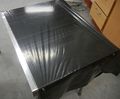 بلاستيك ممدود على طبق
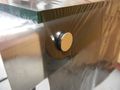 المغناطيس يحافظ على البلاستيك في مكانه
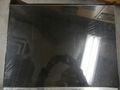 ورقة زجاجية في الأعلى لتطبيق الضغط وتقليل التجاعيد
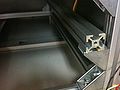 تفاصيل منزلق السكة الحديدية
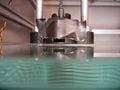 إزالة الليزر فوق الزجاج
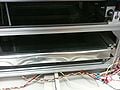 العودة والاستعداد للذهاب


- افتح أبواب الأمان.
- قم بإزالة طبقة الألومنيوم والزجاج بعناية .
- قم بإزالة الطبقة العلوية من الزجاج.
- ضع الطبقات البلاستيكية على الطبقة السفلية من الزجاج (اثنتان في المرة الأولى وأضف طبقة واحدة لكل عملية لحام إذا كان العدد أكثر من 2).
- مدّ طبقات البلاستيك بشكل مسطح، وثبّتها في مكانها باستخدام مغناطيس من الزوايا الأربع. تأكد من إزالة أكبر قدر ممكن من التجاعيد.
- ضع الطبقة العلوية من الزجاج فوق البلاستيك.
- قم بإدخال الطبق مرة أخرى في منصة الليزر.
- أغلق الصندوق وارتدِ نظارات السلامة.
تشغيل الجهاز والتواصل معه
- تشغيل آلة اللحام بالليزر مفتوحة المصدر
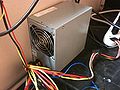 مزود الطاقة
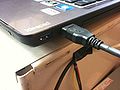 اتصال USB
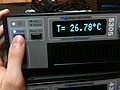 TECSource 5305
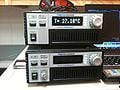 تثبيت درجة الحرارة
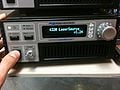 4320 ليزر سورس
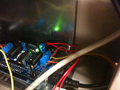 ضوء أردوينو الأخضر
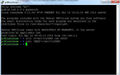 واجهة إعداد PuTTY


- قم بتشغيل الكمبيوتر وتسجيل الدخول
- قم بتوصيل لوحة التحكم Arduino وRAMPS
- يستخدم RAMPS مخرجًا قياسيًا بقوة 120 فولت، من خلال محول، إلى (+)(-) على اللوحة.
- يستخدم Arduino موصل micro-USB إلى منفذ 120 فولت.
- قم بتوصيل وتأكيد الطاقة لكلا من:
- ليزر سورس 4320
- 5 أمبير/12 فولت TECSource 5305
- شغّل جهاز 5305 TECSource وتأكد من إضاءة الضوء الأزرق عند مؤشر الإخراج. إذا لم يكن الضوء مضاءً، فاضغط على زر الإخراج.
- انتظر حتى تستقر درجة حرارة جهاز 5305 عند أقل من 25 درجة مئوية. يجب ضبط درجة الحرارة على حوالي 25 درجة مئوية في هذا الوقت.
- قم بتشغيل 4320 LaserSource باستخدام مفتاح الطاقة
- تأكد من أن خادم DHCP يبث إلى عنوان IP '169.254.5.2'
- يتطلب الاتصال من DHCP إلى اللحام بالليزر عميل SSH (PuTTY)
- يجب أن يتصل عميل SSH الخاص بك بخادم DHCP (الذي يستضيف الطابعة محليًا على جهاز الكمبيوتر الخاص بك) عبر "169.254.5.2"
- عند الاتصال، سيشاهد المستخدم:
- "باستخدام اسم المستخدم "pi" وكلمة المرور "pi@169.254.5.2"
- بمجرد أن يطلب عميل SSH كلمة مرور، اكتب: reprap . سيسمح هذا بالوصول. راجع الصورة أعلاه لمعرفة شكل الواجهة.
- داخل الواجهة، يجب تعيين المنفذ المناسب لـ PuTTY للتحدث إلى 4320 LaserSource.
- يجب أن يكون السطر الأول stty -F/dev/ttyUSB0 raw 38400. يُرجى ملاحظة أن "38400" قد يختلف باختلاف جهاز الكمبيوتر لديك.
- جميع أوامر PuTTY تتيح التحكم عن بُعد بجهاز LaserSource 4320. راجع قائمة الأوامر المتاحة هنا: http://www.arroyoinstruments.com/manuals/ArroyoComputerInterfacingManual.pdf
- للتأكد من صحة إشارة الاتصال، اطلب من جهاز 4320 إصدار صوت تنبيه صوتي بكتابة: echo 'BEEP'>/dev/ttyUSB0 . اضغط على Enter. سيصدر الجهاز صوت تنبيه، مما يؤكد تحكمك به عن بُعد.
- افتح متصفح ويب وانتقل إلى موقع استضافة فرانكلين: https://169.254.5.2:8000 . قد لا يكون استخدام "https" ممكنًا، وذلك حسب نوع أمان متصفحك، وسيتعين عليك الاستمرار بدون اتصال آمن.
- من المستحسن أن تقوم بإضافة هذه الصفحة إلى إشاراتك المرجعية في متصفحك لاستخدامها في المستقبل.
- أنت الآن جاهز ومستعد للتحكم في الطابعة باستخدام واجهة Franklin.
ملاحظة جانبية:
إذا ظهرت رسالة "اتصال غير موثوق" في واجهة طابعة RepRap، فانقر على "أتفهم المخاطر" ← "إضافة استثناء" ← "تأكيد استثناء الأمان". إذا لم ينجح الأمر في المحاولة الأولى، فانقر على "تأكيد استثناء الأمان" مرتين أو ثلاث مرات أخرى. أحيانًا يتطلب الأمر أكثر من محاولة واحدة حتى ينجح.
إنشاء GCode
الرسم على Incscape والتصدير إلى gcode
- صنع التصميم الخاص بك
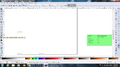 قالب إنسكيب
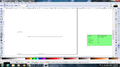 خط.
خط.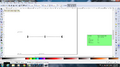 الخط المحدد
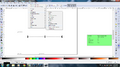 المسار إلى Gcode


- بعد تثبيت Incscape وGcodetools، قم بتشغيل Incscape
- افتح الملف TEMPLATE.svg ، فهو يحتوي على حدود مساحة العمل والعناصر الأخرى اللازمة لإنشاء gcode بشكل صحيح. اختر "حفظ باسم" لحفظ القالب.
- ارسم نمط اللحام - حدد الخط واضغط على Ctrl+Shift+C (يؤدي هذا إلى تحويله إلى مسار والحفاظ عليه محددًا)
- انتقل إلى الإضافات >> أدوات Gcode >> المسار إلى Gcode
- في علامة التبويب "التفضيلات"، يمكنك تغيير اسم الملف والدليل
- انقر فوق "تطبيق". سيتم الآن إنشاء GCode في مجلد الدليل.
- إذا كنت تريد إجراء أي تغييرات، قم أولاً بالتراجع باستخدام ctrl-Z لاستعادة مساراتك الأصلية
GCode مكتوب بخط اليد و/أو استخدم برنامج Python 3 المقدم لكتابة الكود لك
- مكتوب بخط اليد / مخصص
مثال على الكود gcode لحام خطي بسيط:
- بايثون 3
- يحتوي المستودع على كود بايثون المستخدم لإنشاء جميع ملفات .gcode، وملفات SCAD الخاصة بآلة اللحام البوليمرية مفتوحة المصدر
- سيسمح البرنامج المقدم للمشغل، بناءً على مدخلاتك، بتطوير Gcode قابل للاستخدام ليتم استيراده مباشرة إلى Franklin.
- يحتوي المستودع على كود بايثون المستخدم لإنشاء جميع ملفات .gcode، وملفات SCAD الخاصة بآلة اللحام البوليمرية مفتوحة المصدر
بالليزر
- لحام التصميم الخاص بك
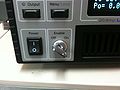 قم بتشغيل سكوتي
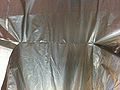 اللحام الناتج.


- أغلق أبواب العلبة وأحكم قفلها وارتدِ نظارات الأمان.
- قم بتحويل مفتاح تمكين LaserSource إلى "تشغيل"
- في صفحة متصفح الويب حيث يكون فرانكلين مفتوحًا، حمّل عناصر التحكم الاتجاهية في gcode وأوامر LaserSource 4320 الخاصة بك.
- انقر فوق "طباعة المحدد"
- السماح للطباعة بالدورة حتى الانتهاء
- قم بتحويل مفتاح "تمكين" الموجود على LaserSource إلى وضع "إيقاف التشغيل".
- يمكنك الآن فتح العلبة وإزالة الطبق من جهاز اللحام.
| المؤلفون | جون جيه. لوريتو ، برينان تيمراك ، ثاديوس ووترمان ، نوح بود ، ساي رافي شاندرا |
|---|---|
| رخصة | CC-BY-SA-3.0 |
| استشهد باسم | جون ج. لوريتو ، برينان تيمراك ، ثاديوس ووترمان ، نوح باد ، ساي رافي تشاندرا (2011-2022). "بروتوكول اللحام بالليزر: MOST" . Appropedia . تاريخ الاسترجاع: 22 أكتوبر/تشرين الأول 2025 . |