


Operating Manual for ADMET universal testing Machine (Tensile test) ICFAR/Manual de funcionamiento de la máquina de ensayos universal ADMET (ensayo de tracción) ICFAR


Contenido
Datos técnicos de la máquina
Modelo de máquina
Máquina de pruebas universal de columna única eXpert 7600
Modelo de celda de carga
Celdas de carga de fatiga de alta fuerza de la serie 1000 : SM-1000-38
Capacidad de la celda de carga
1000 libras-pie ~ 5 kN
Configurar la máquina
Si la máquina está equipada con mordazas de compresión (identificadas como dos placas grises en la Figura mordazas de compresión y pernos), siga estos pasos:
- Comience quitando los pernos de las empuñaduras, identificados por círculos naranjas en la Figura de empuñaduras de compresión y pernos.
- A continuación, retire las empuñaduras de la máquina.
- Recupere las mordazas de tracción ubicadas en el cajón denominado 'ADMET Mechanical Tester's' debajo de la máquina.
- Si la altura es suficiente para colocar las pinzas de tracción, proceda a colocarlas, fijándolas con los pernos como se muestra en la Figura Montaje de las pinzas de tracción. Asegúrese de que las manijas giratorias estén colocadas en lados opuestos.
- Si la altura no es la adecuada, siga estos pasos: a. Encienda la máquina con el botón rojo y gírela en el sentido de las agujas del reloj hasta que aparezca el indicador "ON". b. Utilice el teclado de la máquina para seleccionar la opción n.° 3 (Posición) y, a continuación, utilice la función JOG UP (Desplazamiento hacia arriba) para elevar las mordazas a la altura deseada. Si es necesario ajustarlas hacia abajo, simplemente presione JOG DN (Desplazamiento hacia abajo). c. Una vez que se haya alcanzado la altura deseada, proceda a colocar las mordazas de tracción según las instrucciones del paso 4.
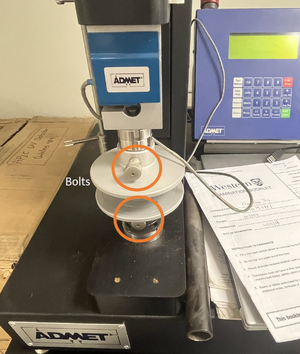
Empuñaduras y tornillos de compresión 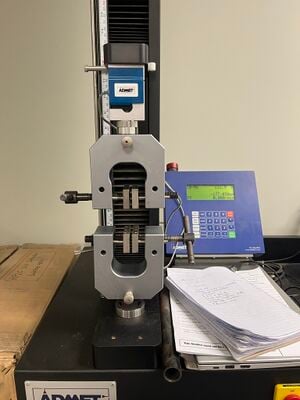
Configuración de agarres de tracción


INICIAR ENSAYOS DE TRACCIÓN
- Comience por encender la computadora adyacente a la máquina.
- Utilice el nombre de usuario “Charles” y localice la contraseña en la esquina superior de la computadora (XU@UTM en mayúsculas).
- NOTA 1: La computadora puede funcionar lentamente, así que tenga paciencia.
- Inicie el software Gauge Safe.
- Dentro de la interfaz del software, navegue hasta la ventana de visualización principal y seleccione “Ver, Cargar, Guardar”. Ingrese la contraseña “157” cuando se le solicite.
- En la ventana de vista principal, acceda a la función de exploración. En Pruebas mecánicas, cree una nueva carpeta con su nombre. Esta carpeta servirá como ubicación de almacenamiento para todos sus datos. Si necesita subcarpetas para organizar los experimentos por fecha, créelas dentro de su carpeta principal.
- Confirme su selección haciendo clic en "Aceptar".
- Proceda a la ventana de vista de configuración.
- En el área vacía, haga clic derecho y seleccione "Cargar". Con la flecha hacia arriba, navegue hasta la carpeta Catalina y elija el archivo llamado "tensile-test.epm". Abra el archivo.
- NOTA 2: Esta configuración está diseñada para pruebas de tracción con un límite final de 25 mm.
- NOTA 3: Si está realizando pruebas que requieren diferentes límites finales, tasas de control o pruebas de compresión, se pueden realizar ajustes en la ventana de control. La tasa a la que el sistema almacena los datos se encuentra en la "ventana de adquisición de datos", por ejemplo, si elige 10 mm/seg, los datos se guardarán cada 0,1 segundos; si elige 10 mm/min, los datos se almacenarán cada 6 segundos. Si desea que los datos sean más precisos y le brinden más datos para dibujar la curva desde el archivo de Excel, es mejor configurar la tasa de registro más baja.
- Antes de comenzar la prueba, mida la muestra. Registre la longitud de la muestra completa, así como el ancho y el grosor del cuello. Ingrese estas medidas en la sección "Parámetros planos".
- Si la máquina no está encendida, siga el paso 5.a. para encenderla.
- Utilice el teclado de la máquina para seleccionar la opción n.° 1
- NOTA 4: Asegúrese de estar siempre en el modo n.° 1 al enviar el método a la máquina.
- De nuevo en la interfaz del software, haga clic derecho y seleccione "Cargar en indicador". La pantalla de la máquina debería mostrar "método de carga...guardando ID". De lo contrario, consulte la sección de solución de problemas a continuación.
- Coloque la muestra de forma segura en las mordazas, asegurándose de que esté perfectamente recta y posicionada dentro del área de sujeción como se muestra en la imagen proporcionada.
- Para ajustar la altura, presione 0 (cero) en el teclado de la máquina y siga el paso 5.b. de la sección de configuración.
- Asegure la muestra utilizando las manijas giratorias.
- En el teclado de la máquina, presione 0 (cero), luego #1 y, finalmente, el botón verde “ENT start” para iniciar la prueba.
- Espere hasta que finalice la prueba. En caso de que necesite detener la prueba, presione el botón rojo "ESC Stop".
- En el software aparecerá una ventana. Pulse "Aceptar".
- Revise los resultados que se muestran en la ventana siguiente. Si tiene algún problema o necesita más ayuda, consulte la sección de resolución de problemas o solicite asistencia.
Guardando sus datos
Para guardar los datos
- Como le dije antes, los datos se guardarán automáticamente si siguió los 5 pasos en la sección "iniciar prueba de tracción".
- En la carpeta verás 3 archivos diferentes, asígnales un nombre diferente según tu prueba, de lo contrario, el guardado automático solo colocará la fecha seguida del número de prueba, un punto y un número aleatorio. Por lo tanto, es recomendable cambiar el nombre de tu archivo cada vez que hagas una prueba y crees una carpeta diferente si es necesario.
- Para cambiar la ubicación de su guardado automático, vaya a > vista principal > explorar > busque la carpeta en la que desea guardar los datos.
- Si necesita realizar más pruebas, repita los pasos 13 si no necesita cambiar ningún parámetro. De lo contrario, realice los cambios y cargue el método en la máquina como se muestra en el paso 11. Para garantizar la conservación de los datos:
- Como se mencionó anteriormente, los datos se guardarán automáticamente si ha seguido los 5 pasos descritos en la sección "Iniciar prueba de tracción".
- NOTA 5: Al acceder a la carpeta, observará tres archivos distintos. Es imprescindible nombrar cada archivo de forma diferente según la prueba que realice. De lo contrario, el guardado automático agregará la fecha, el número de prueba, un punto y un número aleatorio. Por lo tanto, es recomendable cambiar el nombre de su archivo cada vez que realice una prueba y crear carpetas separadas si es necesario.
- Para modificar la ubicación de su guardado automático: navegue a > vista principal > buscar y, luego, ubique la carpeta deseada para el almacenamiento de datos. 7. Si necesita realizar más pruebas: repita los pasos a partir del 13 si no se requieren cambios de parámetros. De lo contrario, realice los ajustes necesarios y cargue el método en la máquina como se ilustra en el paso 11.
Solución de problemas
Si el software muestra una ventana que indica "no se puede establecer comunicación con el indicador":
- Comience seleccionando "no" y continúe. Apague y encienda nuevamente la máquina, esperando que se establezca la comunicación.
- Si el problema persiste, apague y encienda la máquina. Luego, cierre y vuelva a abrir el software.
- Si el problema persiste después de reiniciar, intente desconectar y volver a conectar el cable USB tanto de la computadora como de la máquina directamente.
- Intente reiniciar el sistema. Si no tiene éxito, siga los pasos anteriores que se describen en esta sección.
- Si el problema persiste busque ayuda.
Si al cargar el indicador aparece que no es posible, seleccione Aceptar y en la máquina vaya a 0 (cero) y luego a #1 e intente nuevamente.

