


GitHub:FAST/GitHub:FAST


简介
Git是一个分布式版本控制系统,旨在管理对文本文件(例如源代码)的更改。Git 不会备份整个文件,而是维护对源文件中特定行的更改历史记录。这种高效的方法使 Git 能够跟踪长期的更改历史记录,而不会在未更改的代码部分上浪费内存。
每次更改一段代码时,这些更改都会通过“提交消息”和“差异”提交到 Git - 即确切更改的可视化。这些更改可以在多个“分支”上进行跟踪,这些分支充当专门的历史记录:
- 主/发布分支:保留可工作的、可发布源代码的历史记录。
- 功能/错误修复分支:维护在实现新功能或错误修复期间的更改历史记录。
按照惯例,每个提交都包含一个用50 个字符概括的上下文/操作(请参阅原子提交和为什么原子提交)。每个分支都包含一个完整的功能或错误修复。
通过设置“远程服务器”,多个开发人员可以共享 Git 历史记录。“远程服务器”是保存源代码历史记录的中央服务器。其他人可以访问该服务器以获取源代码副本,并将他们的贡献推送到远程服务器以与他人共享。此系统允许多个人处理同一个项目而无需等待对方,并将版本历史记录备份到多个位置 - 每个用户的计算机和远程服务器。高级用户可以在提交或推送之前测试代码、执行样式指南以及管理代码库不同区域的工作。
GitHub就是这样一个服务器,FAST 将使用它来存储源代码。本文不介绍管理 git 存储库的最佳实践,但本页上的许多链接提供了这方面的有用信息。
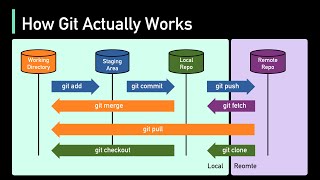

创建账户
- 前往GitHub创建账户。
- 当询问谁将使用 GitHub 时,选择“我的组织或公司”。
- 要访问 GitHub 上的小组,请联系 Pearce 博士。
- 安装 Git 后,要开始使用 Git,请完成官方 Git 教程。
- 开始使用 GitHub 评审开始您的旅程 - GitHub。
创建存储库
- 要开始使用 FAST 存储库,请转到我们在 GitHub 上的小组并创建一个新项目。
- GitHub 提供了创建所需的所有必要信息的提示,包括“LICENSE”、“README.md”、“CHANGELOG”等。
- 要获取设备上存储库的本地副本,请克隆它。右上角会有一个按钮来帮助您获取必要的信息。
建议您使用可以在 FAST Github 上找到的存储库模板,有关更新的选项列表请参见此处。
使用 Git
本节介绍如何从命令行界面 (CLI) 和 GitHub Desktop 使用 Git。
从 CLI 使用 Git
- 安装 Git:
- 从官方 Git 网站下载并安装 Git 。
- 设置您的用户名和电子邮件:
- `git config --global user.name "你的名字"`
- `git config --global 用户.email "your.email@example.com"`
- 初始化存储库:
- `git init`
- 克隆存储库:
- `git clone <repository_url>`
- 检查文件的状态:
- `git 状态`
- 将变更添加到暂存区:
- `git add <file_name>` 或 `git add .` 暂存所有更改
- 提交更改:
- `git commit -m“你的提交信息”`
- 将更改推送到远程存储库:
- `git push origin <分支名称>`
- 从远程存储库提取更改:
- `git pull origin <分支名称>`
| 命令 | 描述 |
|---|---|
| `git init` | 初始化一个新的 Git 存储库。 |
| `git clone <repository_url>` | 克隆现有的存储库。 |
| `git 状态` | 显示变更的状态。 |
| `git add <文件名>` | 将变更添加到暂存区。 |
| `git commit -m“消息”` | 提交更改并显示一条消息。 |
| `git push origin <分支名称>` | 将更改推送至远程存储库。 |
| `git pull origin <分支名称>` | 从远程存储库中提取更改。 |
使用 GitHub Desktop
- 安装 GitHub Desktop:
- 从GitHub Desktop 官方网站下载并安装 GitHub Desktop 。
- 登录 GitHub:
- 打开 GitHub Desktop 并使用您的 GitHub 凭据登录。
- 克隆存储库:
- 单击“文件”>“克隆存储库”并输入存储库 URL 或从您的存储库中选择。
- 创建一个新的存储库:
- 点击“文件”>“新建存储库”并填写存储库详细信息。
- 检查文件的状态:
- 主窗口显示您的文件状态。
- 将变更添加到暂存区:
- 在“Changes”选项卡中选择您想要暂存的文件。
- 提交更改:
- 输入提交消息并单击“提交到<branch_name>”。
- 将更改推送到远程存储库:
- 单击“Push origin”上传您的更改。
- 从远程存储库提取更改:
- 单击“Fetch origin”然后单击“Pull origin”来下载更改。
| 步 | 行动 |
|---|---|
| 安装 GitHub Desktop | 从官方网站下载并安装。 |
| 登录 GitHub | 使用您的 GitHub 凭证登录。 |
| 克隆存储库 | 使用“文件”>“克隆存储库”。 |
| 创建新的存储库 | 使用“文件”>“新建存储库”。 |
| 检查文件状态 | 在主窗口中查看状态。 |
| 添加更改 | 在“更改”选项卡中选择文件。 |
| 提交更改 | 输入消息并单击“提交到<branch_name>”。 |
| 推送变更 | 单击“推送原点”。 |
| 拉取更改 | 点击“获取原点”和“拉取原点”。 |
安全性
建议您在帐户中启用双重身份验证 (2FA)。在右上角,单击您的头像并转到“设置 > 安全”以启用 2FA。
在计算机上使用 Git 与 GitHub 交互时,您可以向 git 提供您的凭据(用户名和密码)或使用 SSH 密钥。SSH 密钥是通过算法生成的凭据,存储在您的设备上并特定于您的设备。您将一半密钥提供给 GitHub(“设置 > SSH 和 GPG 密钥”),然后您的计算机使用另一半向 GitHub 验证自身。这意味着您不必记住密码,但如果黑客访问您的计算机,您的密钥可能会被盗。在此处阅读有关凭据与 SSH 密钥的更多信息。
- 创建 SSH 密钥:
- Linux 用户:直接在终端中按照GitHub 的说明进行操作。
- Windows 用户:使用Sourcetree,它可以生成 SSH 密钥(`工具 > 创建或导入 SSH 密钥`)或存储凭据。创建密钥后,根据他们的说明将公共部分提供给 GitHub 。
链接到 OSF 集成
要将存储库链接到 OSF,您需要授予 OSF 对您的 GitHub 帐户的“应用程序访问权限”:
- 转到GitHub。
- 转到您的用户设置并选择“开发者设置”。
- 输入您要授予访问权限的 OSF 存储库的特定名称。
- 请将到期日期留空,除非您有理由希望 OSF 失去访问权限。
- 检查以下权限:
- `读取:用户`
- `读取:repo`
- 其他选项应该不是必需的,因为 OSF 无法修改您的存储库,也不应该这样做。只有当您和 Pearce 博士认为有必要时才勾选其他框。勾选这些框将授予 OSF 访问公共和私有存储库的权限。
- 创建令牌。您必须立即复制代码。
- 根据他们的程序向 OSF 存储库提供访问令牌(如果该链接已损坏,请检查存储库中的“Add Ons”选项卡)。

