Nếu ai biết cách dễ hơn để thực hiện việc này, vui lòng chia sẻ bên dưới.
Phần mềm cần
Inkscape - Trình chỉnh sửa đồ họa vector nguồn mở , có khả năng tương tự như Illustrator, CorelDraw hoặc Xara X, sử dụng định dạng tệp Đồ họa vector có thể mở rộng (SVG) chuẩn của W3C.
Lấy một hình ảnh 2D và mở nó trong Inkscape (hoặc vẽ nó trong Inkscape)
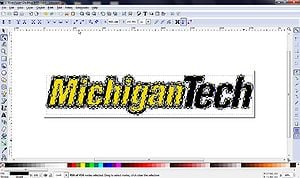
Chuyển đổi nó thành một đường dẫn (nếu nó hoạt động, bạn sẽ thấy một loạt các hình vuông màu xám)
Nếu đó là hình ảnh được tìm thấy, hãy vào Đường dẫn → Theo dõi bitmap - shift+Alt+B
Nếu bạn đã vẽ Đường dẫn → Đối tượng thành đường dẫn hoặc nhấp vào Shift+Ctrl+C
Chọn mọi nút → vào Chỉnh sửa → Chọn tất cả hoặc Ctrl+A
Nếu bạn muốn độ phân giải cao (các đường cong) thì hãy nhấp vào nút ngoài cùng bên trái "chèn các nút mới vào các phân đoạn đã chọn" (làm điều này nhiều lần tùy thích, 2 hoặc 3 lần sẽ có các đường cong khá mượt trên hầu hết các hình ảnh)
Sau đó nhấp vào nút "Tạo các đoạn đã chọn thành đường" - xem ảnh chụp màn hình (nếu bạn không nhìn thấy các nút, hãy nhấp vào F2.)
Tệp → Lưu dưới dạng tệp dxf
Lưu tệp vào thư mục OpenSCAD của bạn hoặc di chuyển tệp sau khi bạn lưu
Khởi động OpenSCAD
Sử dụng lệnh import trong thư mục bạn đã lưu lệnh. Nếu không có trên máy tính của bạn (ví dụ: máy tính Principia), hãy sử dụng:import(file="\\\\principia.edu\\home\\My Pictures\\filename.dxf", convexity=3);
Sau đó bạn có thể sử dụnglinear_extrude();
Biên dịch và kết xuất nó (F6)
Lưu dưới dạng STL để in: Nhấp vào Thiết kế → Lưu dưới dạng STL (có thể mất một chút thời gian tùy thuộc vào mức độ phức tạp của đối tượng)
Mở phần mềm in 3D yêu thích của bạn và thử in nó
Nếu bạn muốn nhập STL vào OpenSCAD:import("name-of-file.stl",convexity=3);
Sửa đổi
Đối với một vật thể thực tế như ảnh chụp, một giải pháp thay thế là sử dụng một nhóm hình ảnh/bức ảnh được chụp ở nhiều góc độ khác nhau và với nhiều điểm lấy nét khác nhau.
Sử dụng phần mềm nguồn mở VisualFSM, bạn có thể chuyển đổi tập hợp hình ảnh thành đám mây dữ liệu điểm 3D - sau đó có thể chỉnh sửa trên Meshlab trước khi in. Xem hướng dẫn tại đây để biết cách thực hiện.
Miễn phí nhưng không phải mã nguồn mở: http://www.selva3d.com . Tải tệp của bạn lên và nó sẽ được chuyển đổi sang STL theo 3 bước mà không cần tải xuống bất kỳ phần mềm nào.