Завантажте ці сторінки у форматі PDF, щоб ви могли їх роздрукувати або читати офлайн.
Буклет
Завантажте ці сторінки у форматі PDF, який можна роздрукувати, скласти та скріпити в брошуру .
Багато з цих інструкцій знаходяться в USB-адаптері для картки microSD. Якщо у вас є доступ до комп’ютера, наполегливо рекомендується скористатися цими файлами, щоб добре ознайомитися з Ender 3.
Потужність
Щоб увімкнути Ender 3, переконайтеся, що червоний перемикач напруги на задній панелі блока живлення вказує на вашу номінальну напругу. Для США це 115 В.
Підключіть шнур живлення до розетки. Потім перемкніть червоний перемикач на правій стороні блока живлення, щоб увімкнути його.
Навігація по РК-екрану
Примітка
Поворот ручки за годинниковою стрілкою прокручує вниз/праворуч, проти годинникової стрілки — вгору/ліворуч, а натискання ручки вниз вибирає поточну виділену опцію.
Усі температури вказані в градусах Цельсія.
Також усередині USB-адаптера для картки microSD є зручний документ у розділі 1. User Manual_Ender-3_EN V.2.1 > User Manual_Ender-3_EN V.2.1.pdf , який містить багато корисної інформації. У ньому також є інформація про інтерфейс РК-дисплея, тому наполегливо рекомендується переглянути цю документацію.
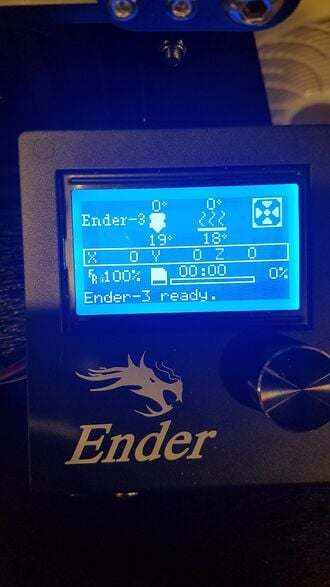
Запуск/інформаційний екран Ender 3Запустіть друк Ender 3, і ви побачите інформаційний екран . На цьому екрані відображаються поточні положення x, y, z під час друку, температура головки екструдера та платформи, хід друку, час, витрачений на друк, а також текст, який може попередити вас про помилки.
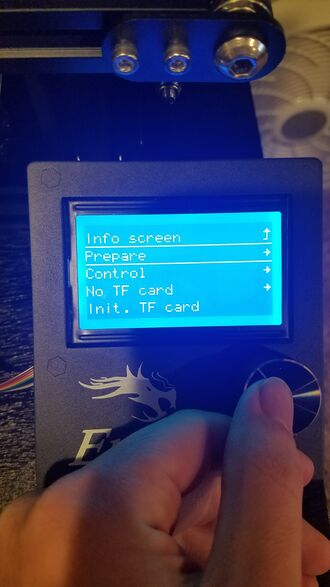
Головне менюНатискання ручки переведе вас до головного меню . Звідси нижче наведено список опцій для кожного шляху.
Натискання верхньої кнопки переведе вас на наступний рівень. Наприклад, натискання опції «Інформаційний екран» поверне вас до інформаційного екрана. Це завжди головна опція в кожному меню та позначена стрілкою вгору.
Підготовка надає кілька опцій для переміщення головки екструдера, її повернення до початкового положення, зміщення, вимкнення крокових двигунів для їх вільного переміщення (корисно для калібрування), попереднього нагрівання головки екструдера для вашого типу пластику (PLA або ABS) та платформи, а також опцію охолодження головки екструдера та платформи.
«Керування» перенаправляє вас до меню, де можна контролювати температуру, встановлюючи для неї певне значення.
Якщо картка microSD не вставлена або не розпізнана, відображається повідомлення «Немає картки TF» / «Ініціалізація картки TF» . Вставлення картки TF має змінити ці налаштування на «Друк з TF» та «Змінити картку TF» . Якщо це не допомогло, натискання «Ініціалізація TF» має допомогти принтеру розпізнати картку TF.
«Друк з TF» перенесе вас до каталогу microSD. Натискання будь-якого файлу .gcode має запустити принтер для початку друку.
Опція «Налаштування» не з’явиться, доки ви не почнете друк. У цьому розділі можна змінити будь-які параметри під час друку, такі як швидкість, температура сопла, температура платформи, швидкість вентилятора, швидкість потоку філаменту та навіть зміна філаменту.
У розділі «Про принтер» міститься будь-яка необхідна інформація про принтер.
Подача нитки
Примітка
Двигун екструдера не працюватиме, якщо кінець екструдера не нагрітий.
Знову ж таки, всередині USB-адаптера microSD є зручний документ у розділі 1. User Manual_Ender-3_EN V.2.1 > User Manual_Ender-3_EN V.2.1.pdf , який містить багато корисної інформації. Він також містить інформацію про РК-інтерфейс на екрані, тому наполегливо рекомендується переглянути цю документацію.
У головному меню перейдіть до опції «Підготовка» . Виберіть опцію «Попередній нагрів PLA» та, нарешті, увімкніть опцію « Попередній нагрів PLA – Кінець» . Це дозволить філаменту вийти з сопла. Зачекайте, поки сопло досягне потрібної температури.
Покладіть папір під головку сопла, щоб зібрати пластик, який виходить з двигуна екструдера.
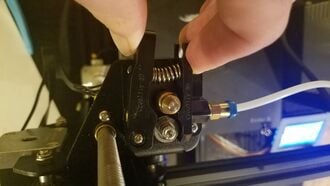
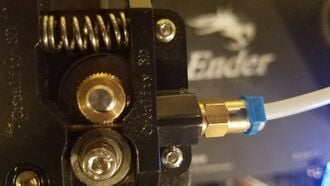
Натискання пружини для подачі ниткиНа двигуні екструдера є золоте кільце, через яке ви подаєте філамент. Стискаючи пружину стиснення, продовжуйте подавати пластик через отвір, доки не побачите, що пластик виходить з сопла.
Нитка, що пройшла черезПодача філаменту іноді може бути надзвичайно складною. Якщо філамент вирівнюється неправильно, спробуйте трохи послабити тиск з пружини стиснення, щоб направити його через отвір. Після того, як він всередину, продовжуйте проштовхувати філамент, доки не відчуєте опір/не побачите, як з екструдера виходить пластик.
Виберіть опцію «Охолодження» в меню «Підготовка» , щоб охолодити головку екструдера та ліжко.
Виймання нитки
У головному меню перейдіть до опції « Підготовка» . Виберіть опцію «Попередній нагрів PLA» та, нарешті, увімкніть опцію « Попередній нагрів PLA в кінці» . Це дозволить філаменту відклеїтися від головки екструдера.
Поки температура головки екструдера підвищується, стисніть пружину стискання на двигуні екструдера та, обережно, повільно потягніть за нитку, доки вона не почне рухатися. Продовжуйте тягнути, доки вона вся не вийде з тефлонової трубки.
Щоб знову вставити його, наполегливо рекомендується відрізати деформований кінець.
Калібрування
Примітка
Знову ж таки, всередині USB-адаптера microSD є зручний документ у розділі 1. User Manual_Ender-3_EN V.2.1 > User Manual_Ender-3_EN V.2.1.pdf , який містить багато корисної інформації. Він також містить інформацію про РК-інтерфейс на екрані, тому наполегливо рекомендується переглянути цю документацію.
НЕ РУХАЙТЕ ГОЛОВКУ ВЕРТИКАЛЬНО ПІД ЧАС КАЛІБРУВАННЯ, ТІЛЬКИ ГОРИЗОНТАЛЬНО
Відкрийте екран підготовки та виберіть опцію « Автоматичне повернення додому ». Після завершення виберіть опцію « Вимкнути крокові механізми ». Це дозволить вам вручну керувати ліжком та головкою екструдера.
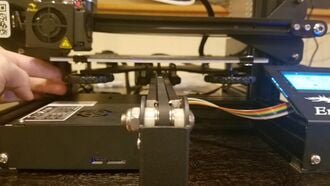
Прикріпіть пластину ліжка Ender до ліжка Ender за допомогою чотирьох затискачів.
Прикріпіть їх, як показано на фотографії нижче. Якщо ви прикріпите їх з лівого та правого боків, а не зверху та знизу, затискачі зачеплять балки та призведуть до помилки принтера.
Чотири колеса під ліжком, які контролюють рівень ліжкаПід платформою поверніть колеса за годинниковою стрілкою, щоб опустити її. Робіть це, доки насадка не зможе рухатися над платформою, не торкаючись її.
Візьміть аркуш паперу формату А4 (стандартний папір 8x11) та покладіть його на стіл. Переміщуйте головку екструдера горизонтально , доки вона не опиниться над однією з чотирьох ручок знизу. Поверніть ручку проти годинникової стрілки, щоб підняти стіл, доки сопло злегка не торкнеться паперу.
Інший варіант — перемістити папір замість голови.
Зробіть це для всіх кутів і переконайтеся, що голова може пройти через середину ліжка, не зачіпаючи його. Якщо вона зачіпає центр ліжка, переробіть усі кути, поки вона не зачіпатиме центр.
Перший друк
Востаннє, але всередині USB-адаптера для карти microSD є зручний документ у розділі 1. User Manual_Ender-3_EN V.2.1 > User Manual_Ender-3_EN V.2.1.pdf , який містить багато корисної інформації. Він також містить інформацію про РК-інтерфейс на екрані, тому наполегливо рекомендується переглянути цю документацію.
Завантажте слайсер, Cura , Slic3r або той, що є на вашій microSD-картці, у розділі 2.Software and Drive > Creality Slicer_X.XXmsi .
Ці програми конвертують STL-файл у G-код, за допомогою якого принтер зчитує та друкує об'єкти.
У цьому посібнику відтепер буде використовуватися Cura.
Після завантаження та встановлення запустіть Cura. З’явиться майстер першого запуску. Якщо ні, ви можете запустити майстер вручну, вибравши «Додати новий пристрій» у меню «Налаштування» > «Принтер» > «Додати принтер...».
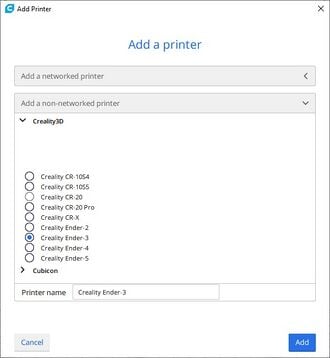
Вибір Ender 3 як немережевого принтераВиберіть «Додати немережевий принтер» , прокрутіть униз і виберіть Creality3D . Заповніть коло з написом «Creality Ender 3» і натисніть « Додати» внизу праворуч. Потім виберіть «Далі» в новому вікні, і ваш принтер Ender 3 має бути готовий до роботи в Cura.
Підключіть перетворювач microSD на USB до комп'ютера.
Коли це завантажено, натисніть кнопку папки у верхньому лівому куті Cura та імпортуйте його. Натисніть кнопку «Вирізати» у правому нижньому куті. Потім натисніть «Зберегти на знімний диск» у правому нижньому куті.
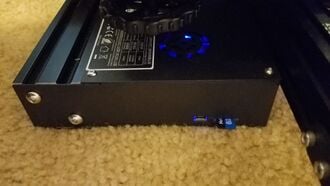
Вставлення microSD в Ender 3Вийміть карту microSD з USB-перехідника та вставте її в передню частину Ender 3. Ви повинні почути тихий клацання, коли її вставите.
Щоб вийняти карту microSD з Ender 3, натисніть на карту microSD, і вона має вискочити, як кулькова ручка.
Перш ніж виконувати наступний крок, переконайтеся, що ваш принтер відкалібровано, а також що нитка проходить крізь неї, а базова пластина закріплена за допомогою затискачів зверху та знизу, а не ліворуч та праворуч.
Перейдіть до головного меню , натиснувши ручку. Потім виберіть опцію «Друк з TF» . Знайдіть файл збереження в каталозі microSD та виберіть його. Ваш принтер має почати попереднє нагрівання сопла та платформи. Коли все нагріється до потрібної температури, принтер запуститься автоматично.
Якщо почне відбуватися щось погане, ви можете призупинити/зупинити друк на екрані головного меню .
Дистанційний друк з ліжка
Зніміть затискачі з ліжка та зніміть опорну пластину.
Почніть згинати опорну пластину. Після невеликого згинання спробуйте прикласти силу, щоб видалити відбиток.
Намагайтеся уникати використання шпателя. Це подряпає основу та пошкодить її.